

Ablauf-Designer
Im Ablauf-Designer legen Sie fest, was automatisch geschehen soll: Bausteine auf eine Leinwand legen und mit Linien verbinden. Ein Ablauf beginnt mit einem Auslöser – etwa einer empfangenen Nachricht – und läuft von dort über die Bausteine, die Sie angehängt haben.
So geht's
Ablauf anlegen und öffnen
- Öffnen Sie System → Abläufe – ohne Verwaltungsrecht Meine Abläufe.
- Klicken Sie Öffnen – das Fenster „Abläufe verwalten“ öffnet sich.
- Wählen Sie links den Ordner und klicken Sie Neuer Ablauf.
- Tippen Sie den Namen direkt in die Zeile und drücken Sie Enter. Esc bricht ab.
- Klicken Sie auf den neuen Ablauf – er öffnet sich in einem Reiter.
Bausteine einfügen und verbinden
- Klicken Sie Baustein in der Leiste – bei einem leeren Ablauf Ersten Baustein hinzufügen.
- Wählen Sie einen Baustein mit einem Klick und klicken Sie Einfügen – oder doppelklicken Sie ihn.
- Ziehen Sie eine Linie von einem Ausgang rechts am Kasten zu einem Eingang links am nächsten.
Baustein einstellen
- Doppelklicken Sie den Baustein – oder klicken Sie ihn an und wählen Sie im Menü Mehr () Baustein einstellen.
- Stellen Sie rechts die Felder ein. Links sehen Sie, was beim letzten Durchlauf ankam.
- Klicken Sie Übernehmen.
Probe, Speichern, Ausspielen
- Klicken Sie auf das Symbol Probe (▶), wählen Sie eine echte Nachricht und klicken Sie Durchspielen. Dabei geschieht nichts – die Leinwand zeigt den genommenen Weg.
- Klicken Sie Speichern (Strg+S). Das sichert den Entwurf; scharf ist er damit noch nicht.
- Klicken Sie Ausspielen. Erst jetzt läuft der Ablauf.
- Mit dem Schalter Aktiv / Aus schalten Sie ihn ab, ohne etwas zu verlieren.
Nachsehen, was gelaufen ist
- Klicken Sie auf das Symbol Läufe.
- Wählen Sie einen Lauf und klicken Sie Auf der Leinwand zeigen.
Was Sie sehen
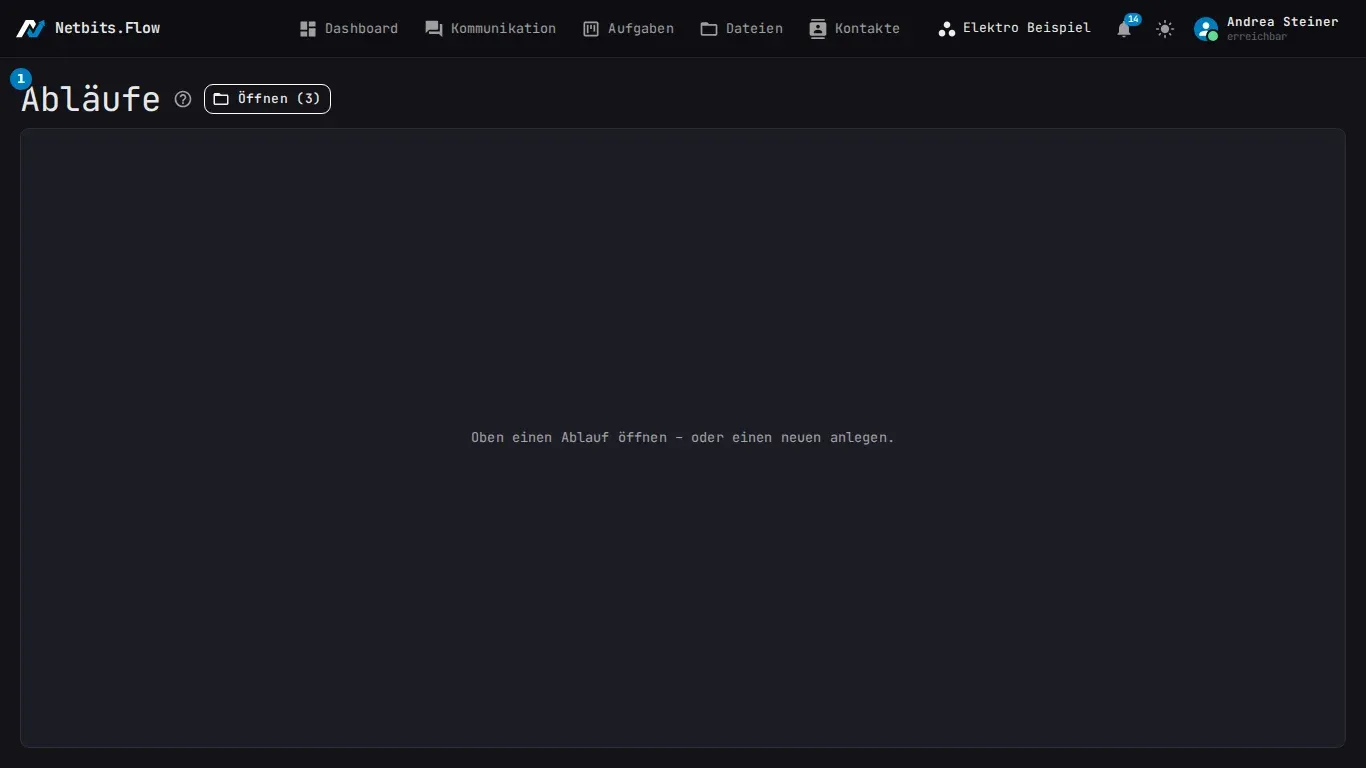
- Der Kopf: Öffnen wählt einen Ablauf, die Zahl sagt, wie viele es gibt.
Gut zu wissen
- Der Punkt am Reiter zeigt den Zustand: grau Entwurf, grün läuft, orange läuft mit weiterem Entwurf, hohl aus.
- Was ein Baustein braucht, wird erst beim Ausspielen geprüft, nicht beim Speichern.
- Die Weiche Wenn hat Zweige mit eigenen Bedingungen und Ausgängen; unten steht immer sonst.
- „Nachricht empfangen“ läuft vor der Einordnung: Kategorie und Kontakt stehen dort leer. Brauchen Sie sie, nehmen Sie den Auslöser Nachricht eingeordnet.
- Persönliche Abläufe beginnen mit Meine neue Post und greifen nur auf Post, die nach dem Ausspielen ankommt.
- In der Ablaufverwaltung finden Sie im Menü jeder Zeile Öffnen, Umbenennen, Verschieben nach … und Löschen ….
Hintergrund
Kurz (bisher)
Die Zeichenfläche für Abläufe: Bausteine auf eine Leinwand legen, mit Linien verbinden, und damit festlegen, was automatisch geschehen soll. Ein Ablauf beginnt mit einem Auslöser – etwa einer empfangenen Nachricht – und läuft von dort über die Bausteine, die Sie angehängt haben.
Warum es das gibt
Ein Formular zeigt, was eingestellt ist, aber nicht, wie es läuft. Sobald eine Automatisierung sich verzweigt – „wenn Rechnung, dann so, sonst anders” – lässt sich das in Feldern nicht mehr lesen. Auf der Leinwand sehen Sie den Weg, den eine Nachricht nimmt.
Wie die Fläche aufgeteilt ist
Ganz oben steht, was für alle Abläufe gilt: Öffnen. Darunter ein Reiter je offenem Ablauf, und darunter die Werkzeuge des aktiven Ablaufs – bei dem, worauf sie wirken.
Am Reiter steht der Zustand als Punkt:
| Punkt | Bedeutung |
|---|---|
| grau | Entwurf – nie ausgespielt, es läuft nichts davon |
| grün | Läuft |
| orange | Läuft – Entwurf weiter: Was Sie sehen, ist nicht, was läuft |
| hohl | Aus – bleibt stehen, mit allem was drinsteht |
| mit Ring | Was auf dem Schirm steht, läuft so nicht – noch nicht gespeichert oder nicht ausgespielt |
Der Name des Ablaufs steht auf dem Reiter; umbenannt wird er in „Abläufe verwalten”.
Was Sie tun
-
Baustein einfügen über den Knopf Baustein in der Leiste. Es öffnet sich ein Fenster mit allen Bausteinen: links filtern nach Typ und Bereich, in der Mitte suchen, rechts die Beschreibung. Einfacher Klick wählt, Doppelklick fügt ein.
-
Verbinden: von einem Ausgang auf der rechten Seite eines Kastens zu einem Eingang links am nächsten. Die Anschlüsse sind beschriftet – bei einer Verzweigung ist wichtig, ob Sie an „trifft zu” oder „trifft nicht zu” hängen.
-
Verweise wählen Sie aus einer Liste. Ein Baustein wie „Markierung setzen” zeigt Ihre eigenen Markierungen mit Namen – die Kennung dahinter sehen Sie nie. Ist das Eingestellte inzwischen gelöscht, steht das dabei, statt still zu verschwinden.
-
Die Weiche „Wenn” ist ein
wenn / sonst wenn / sonst. Jeder Zweig hat seine eigenen Bedingungen und einen eigenen Ausgang auf der Leinwand; ganz unten steht immer sonst. Innerhalb eines Zweigs eine Zeile je Prüfung, darüber, ob alle zutreffen müssen oder eine genügt.Oben stellen Sie ein, wie verteilt wird:
- Nur der erste Treffer – wie
sonst wenn. Zieht Zweig 1, wird Zweig 2 nicht mehr geprüft. - Alle Treffer – die Weiche wird zur Verteilstelle: Der Gegenstand läuft durch jeden zutreffenden Zweig.
Mehrere Bedingungen in einem Zweig verknüpfen Sie über die Wahl darüber: alle (und) – jede Zeile muss zutreffen – oder mindestens eine (oder). Zwischen den Zeilen steht dann „und” bzw. „oder”, auf der Leinwand etwa „betreff ist Rechnung oder 1 weitere”. Die Wahl erscheint ab zwei Zeilen; bei einer ist beides dasselbe.
Verschachteltes („A und (B oder C)“) bauen Sie weiter aus mehreren Weichen hintereinander – dann steht es auch so auf der Leinwand.
Jeder Zweig lässt sich benennen, und der Name steht dann am Ausgang auf der Leinwand. Lassen Sie ihn leer, steht dort die Bedingung selbst („betreff ist Rechnung”) – meist die bessere Beschriftung, und sie ist ohne Zutun da. Die Kennung daneben (
z1) ist für die Kanten, nicht zum Lesen.Ohne Zweig geht es immer über „sonst”, und das Ausspielen lehnt ab: Eine Weiche, die immer denselben Weg nimmt, sieht auf der Leinwand aus wie ein falsch gezogener Ablauf.
- Nur der erste Treffer – wie
-
Das Fenster der Weiche hat drei Spalten. Links der Eingang – das Dokument, das zuletzt ankam –, mittig die Zweige, rechts das Ergebnis: welcher Zweig zieht, welcher nicht, und welcher nur deshalb nicht, weil ein früherer schon gezogen hat.
Klicken Sie links ein Feld an, steht sein Pfad in der Bedingung, an der Sie gerade sind – und der Vergleich passt sich dem Wert an. „Größer als” gibt es an einer Zahl, nicht an einem Betreff: Dort wäre es kein Vergleich, sondern ein Tippfehler, der nie zutrifft.
Liegt am Eingang nichts, wird auch nichts behauptet – ein Probelauf (▶) füllt die Spalte.
-
Einstellen: Doppelklick auf einen Baustein – oder den Baustein anklicken und Baustein einstellen im ⋯-Menü. Es öffnet sich ein Fenster: links der Eingang – das Dokument, das der Baustein beim letzten Durchlauf bekommen hat –, rechts die Felder. Dieselbe Leserichtung wie auf der Leinwand, wo die Eingänge links und die Ausgänge rechts sitzen.
Die linke Seite ist der eigentliche Gewinn. Eine Einstellung wie
nachricht.betreffist eine Behauptung über das Dokument – ohne das Dokument daneben tippen Sie sie, spielen aus, warten auf die nächste Nachricht und stellen fest, dass der Zweig nie genommen wird. Steht dort noch nichts, hilft ein Probelauf.Bei „Wenn” wird sofort gerechnet. Liegen Daten am Eingang, steht an jeder Zeile ein Haken oder ein Kreuz und darüber, wohin es damit ginge – wahr oder sonst. Liegt nichts an, steht auch nichts da: Ein „trifft nicht zu” ohne Daten wäre eine Aussage über nichts.
Abbrechen verwirft. Geändert wird erst mit Übernehmen, und scharf erst mit Ausspielen.
-
Probe: Es öffnet sich ein Fenster, in dem Sie eine echte Nachricht wählen – suchen oder aus den letzten nehmen. Damit läuft der Ablauf einmal durch, ohne etwas zu verändern: Wirkende Bausteine werden nur beschrieben, nicht ausgeführt.
Warum eine echte Nachricht: Ein von Hand getipptes Dokument ist eine Behauptung darüber, wie eine Nachricht bei den Bausteinen ankommt – und genau die will man prüfen. Selbstgebautes geht immer durch. Für einen Fall, den es noch nicht gibt, bleibt der Reiter Von Hand.
Die Nachricht kommt so, wie sie beim Auslöser ankommt. Bei „Nachricht empfangen” ist das vor der Einordnung: Sie ist abgerufen und abgelegt, aber noch nicht angesehen. Kategorie, zugeordneter Kontakt und Dokumentart stehen deshalb leer – auch bei einer Nachricht, die inzwischen längst eingeordnet ist. Das ist kein Fehler, sondern der Zeitpunkt: Eine Bedingung auf die Kategorie träfe an dieser Stelle auch im Betrieb nie zu. Wer nach der Einordnung arbeiten will, nimmt den Auslöser „Nachricht eingeordnet”: Er läuft, sobald die KI die Nachricht angesehen hat, und dort stehen Kategorie und Kontakt im Dokument – auch in der Probe.
Abläufe finden und ordnen
Öffnen zeigt „Abläufe verwalten”: links die Ordner, rechts, was im gewählten Ordner liegt.
- Suchen über Name, Beschreibung und Ordner. Bei einer Suche entfällt die Aufteilung und die Treffer stehen flach da – mit ihrem Pfad, denn zwei Abläufe dürfen gleich heißen, wenn sie in verschiedenen Ordnern liegen.
- Neuer Ordner legt einen Ordner im gerade gewählten an. Am Kopf steht, auf welcher Ebene Sie sind; bei fünf von fünf ist der Knopf aus und sagt es.
- Ein Klick auf einen Ablauf öffnet ihn in einem Reiter; ein Klick auf einen Ordner geht hinein.
- Neuer Ablauf und Neuer Ordner schreiben Sie in der Zeile: Ein Feld erscheint an der Stelle, an der das Neue entstehen wird. ⏎ übernimmt, Esc bricht ab. Angelegt wird im gerade gewählten Ordner – deshalb gibt es in der Leiste des Designers keinen „Neu”-Knopf mehr: Er legte immer ganz oben ab, und man musste danach umbenennen und verschieben.
- Der Bereich steht rechts über Neuer Ablauf: Dort entstehen neue Ordner, Abläufe und Importe. Vorbelegt ist der oben gewählte, bei Alle Bereiche der Startbereich (sonst der erste). Wer in mehreren Bereichen ist, kann ihn dort ändern; die Wahl gilt, bis das Fenster wieder aufgeht.
- Umbenennen geht genauso: Das Feld tritt an die Stelle der Zeile, der alte Name steht schon darin. Eine Art zu benennen, nicht drei.
- Ein neuer Ablauf geht nicht von selbst auf – ein Klick darauf öffnet ihn. So bleibt die Verwaltung stehen, wenn Sie gerade mehrere anlegen.
- Das ⋯-Menü an jeder Zeile: Öffnen, Umbenennen, Verschieben nach …, Löschen …. Ordner haben dieselben Einträge außer Öffnen.
Verschieben
Verschieben nach … zeigt den Ordnerbaum. Der aktuelle Ort ist markiert, unten steht das Ziel ausgeschrieben – „Entwicklung” allein sagt nicht, welches Entwicklung, denselben Namen darf es an mehreren Stellen geben. Unterwegs lässt sich dort ein neuer Ordner anlegen.
Nur innerhalb der eigenen Wurzel. Ob ein Ablauf Ihnen oder dem Bereich gehört, steht fest – aus einem eigenen einen für alle zu machen hieße, dass Ihre private Sortierung plötzlich fremde Post bewegt. Die andere Wurzel steht deshalb gar nicht erst zur Wahl.
Löschen
Einen Ordner zu löschen verliert nichts: Was darin liegt, zieht eine Ebene hoch. Das Fenster zeigt vorher jeden betroffenen Ablauf mit seinem neuen Ort. Unterordner bleiben dabei erhalten.
Einen Ablauf zu löschen löscht ihn wirklich – was er bisher getan hat, bleibt stehen.
Ordner sind echte Ordner
Sie werden gespeichert – auch wenn nichts darin liegt. Umbenennen, Verschieben und Löschen erledigt der Server in einem Zug, samt allem, was darunter liegt; es kann nicht die Hälfte stehenbleiben.
An mehreren Abläufen zugleich
Ein geöffneter Ablauf bekommt einen Reiter. Mehrere dürfen offen sein; ein Klick auf den Reiter wechselt, ohne dass Ihr Entwurf verlorengeht. Auch ein Abstecher in ein anderes Modul und zurück lässt die Reiter stehen.
- Ein Ablauf kann nur einmal offen sein – wer ihn noch einmal öffnet, bekommt seinen Reiter nach vorn, mit allem, was daran schon gebaut ist.
- Ein Punkt am Reiter heißt: nicht übernommene Änderungen. Fahren Sie darüber, wird daraus das Kreuz zum Schließen.
- Beim Schließen eines Reiters mit Punkt wird gefragt. Ohne Punkt geht er wortlos zu.
- Die mittlere Maustaste schließt einen Reiter direkt.
- Reiter werden je Bereich gehalten. Ein Bereichswechsel wirft nichts weg – die Reiter des anderen Bereichs kommen beim Zurückwechseln wieder.
- Nach einem Neuladen sind dieselben Reiter wieder offen – dieser Arbeitsplatz merkt sich, was Sie zuletzt offen hatten, je Bereich. Gemerkt werden dabei nur die Abläufe, nicht Ihre ungespeicherte Arbeit: Ein Entwurf, den Sie nie übernommen haben, ist nach dem Neuladen weg. Deshalb fragt der Browser vorher nach, solange etwas offen ist.
Abläufe importieren
Abläufe lassen sich aus einer JSON-Datei einspielen – die Beispieldaten bringen drei persönliche mit
(beispieldaten/elektriker/ablaeufe.json), die Markierungen setzen: Rechnungen → „Zahlen“, Störungen → „Dringend“,
Newsletter → „Später lesen“. Gespeichert wird wie auf der Fläche; danach werden sie ausgespielt, wenn sie keine Mängel
haben – sonst sagt der Bericht, was fehlt.
{ "ablaeufe": [ { "name": "Rechnungen zum Zahlen", "reichweite": "persoenlich", "aktiv": true, "knoten": [ { "id": "post", "art": "kommunikation.nachricht.meine", "x": 40, "y": 80 }, { "id": "wenn", "art": "logik.wenn", "x": 320, "y": 80, "einstellung": { "weiche": { "zweige": [ { "port": "z1", "bedingungen": { "verknuepfung": "mindestens", "zeilen": [ { "pfad": "nachricht.betreff", "operator": "enthaelt", "wert": "Rechnung" } ] } } ] } } }, { "id": "marke", "art": "kommunikation.marke.setzen", "x": 600, "y": 80, "einstellung": { "marke": "Zahlen" } } ], "kanten": [ { "von": "post", "vonPort": "weiter", "nach": "wenn", "nachPort": "ein" }, { "von": "wenn", "vonPort": "z1", "nach": "marke", "nachPort": "ein" } ] } ] }- Verweise mit Namen: Eine Markierung oder Kategorie steht in der Datei mit ihrem Namen; gibt es sie nicht, ist das ein Problem der Zeile. Markierungen deshalb vorher importieren.
- Persönlich ist die Vorgabe – eine Markierung gehört einem Menschen. Ein Ablauf, dessen Namen es schon gibt, wird nicht doppelt angelegt.
- „Meine neue Post“ läuft vor der Einordnung – verzweigt wird nach Betreff oder Absender, nicht nach Kategorie. Der erste Lauf nach dem Ausspielen merkt sich nur, wo er steht; erst Post, die danach ankommt (auch importierte), wird markiert.
Auslöser und Bausteine der Kommunikation
- Nachricht empfangen – sofort nach dem Abruf, vor der Einordnung. Nur gemeinsame Abläufe.
- Nachricht eingeordnet – nachdem die KI sie eingeordnet hat, je Nachricht genau einmal, auch wenn die Einordnung später neu läuft. Er läuft auch, wenn die KI unsicher war (dann ohne Kategorie), nicht aber, wenn die Einordnung scheiterte. Nur gemeinsame Abläufe.
- Meine neue Post – der Einstieg für persönliche Abläufe (siehe unten).
- Aufgabe erledigt – sobald eine Aufgabe auf „erledigt” gesetzt wird, im Namen dessen, der sie
schließt; verworfen zählt nicht. Das Dokument trägt sie unter
vorgang. Nur gemeinsame Abläufe. - Markierung setzen – eine Ihrer Markierungen; auch persönlich.
- Kategorie setzen – eine Kategorie an der Nachricht, für alle. Sie muss im Bereich der Nachricht gelten. Vor der Einordnung gesetzt, ordnet die KI diese Nachricht nicht mehr selbst ein. Nur gemeinsame Abläufe.
- Aufgabe anlegen – wie „Übernehmen” von Hand; hängt schon eine Aufgabe an der Nachricht, entsteht keine zweite. Bearbeiter ist, in wessen Namen der Ablauf läuft. Auch persönlich.
Gut zu wissen (bisher)
-
Persönliche Abläufe haben einen eigenen Einstieg: „Meine neue Post”. Der Auslöser „Nachricht empfangen” läuft im Namen irgendeines Postfachmitglieds – ein persönlicher Ablauf ist unter fremdem Konto aber nicht gesperrt, sondern nicht vorhanden. Deshalb läuft er im Takt von einer Minute, je Mensch unter dessen eigenem Konto, und sieht jede Nachricht genau einmal.
Das heißt auch: Er greift nicht auf den Altbestand. Wer heute einen persönlichen Ablauf ausspielt, bekommt ihn auf die Post von morgen – nicht rückwirkend auf alles Gelesene.
-
Ein Ablauf kann mehrere Auslöser haben. Jeder ist ein eigener Einstieg; der Ablauf läuft dann von dort los.
-
Bereichs-Abläufe und persönliche Abläufe sind getrennt. In einem persönlichen Ablauf stehen nur Bausteine zur Wahl, die für die persönliche Nutzung freigegeben sind – Markierungen setzen geht, Kategorien verwalten nicht. Das prüft auch der Server, nicht nur die Auswahl: Ein kopierter oder eingespielter Ablauf mit einem solchen Baustein lässt sich nicht speichern.
-
Was ein Baustein zum Laufen braucht, wird beim Ausspielen geprüft. Beim Speichern nicht – an einem Entwurf wird gearbeitet, und ein halb ausgefülltes Feld ist dabei normal. Fehlt etwas, steht es am Kasten und beim Ausspielen im Text.
-
Der Weg auf der Leinwand. Nach einem Probelauf wird die Fläche eingefärbt: Was gelaufen ist, hebt sich ab, was nicht gelaufen ist, tritt zurück, und die genommenen Kanten leuchten. Bei einer Weiche sieht man damit, ob es über wahr oder sonst ging – der Unterschied zwischen einem Ablauf, der tut was er soll, und einem, der jedes Mal danebengreift. Ein gestrichelter Rahmen heißt: im Probelauf nur beschrieben, nicht ausgeführt. Der Knoten mit dem kräftigen Rahmen ist die Stelle, an der der Lauf aufgehört hat. Dasselbe geht für jeden echten Lauf über Läufe → Auf der Leinwand zeigen. In der Leiste steht dann, welcher Lauf gezeigt wird; ein Klick darauf hebt die Färbung wieder auf.
-
Der Designer verändert sich nicht. Probe und Läufe sind Fenster; über der Leinwand kommt nichts dazu, und nichts rutscht weg, während Sie hinsehen.
-
In jedem Dokument steht, worauf der Ablauf gerade läuft – unter
gegenstand.art(nachricht,datei,vorgang) undgegenstand.id. Jeder Auslöser legt seine Daten unter ein eigenes Wort (nachricht.betreff, späterdatei.name); der gemeinsame Kern ist die eine Stelle, die es in jedem Ablauf gibt. Ein Baustein, der für mehrere Arten taugt, fragt danach – und ein Ablauf mit zwei Auslösern kann sich danach verzweigen.Beim Proben von Hand steht dort
keiner; das ist die ehrliche Angabe, wenn es keinen echten Gegenstand gibt. Wählen Sie eine echte Nachricht, steht sie auch im Kern – die Probe nimmt dann denselben Weg wie der Betrieb. -
Die Läufe zeigen, was tatsächlich geschehen ist: welcher Weg genommen wurde und was in jedem Schritt im Dokument stand. Das ist die erste Stelle, an der man nachsieht, wenn ein Ablauf etwas anderes tut als erwartet.
Stand: 01.11.2026
Hängt zusammen mit
Stand der Texte: Netbits.Flow 0.2.0.0-beta.3 · Schlüssel ablaeufe.designer
Netbits.Flow ist ein Produkt der Netbits e.U. ·Kontakt · Impressum · Datenschutz