

Priorisiert – was Ihnen wichtig ist
„Priorisiert“ gibt jeder neuen Mail eine Note von 1 (sehr wichtig) bis 5 (brauch ich nicht), mit einem Satz Begründung. Links in der Kommunikation stehen unter Priorisiert die Unterhaltungen mit Note 1 und 2.
So geht's
Einrichten
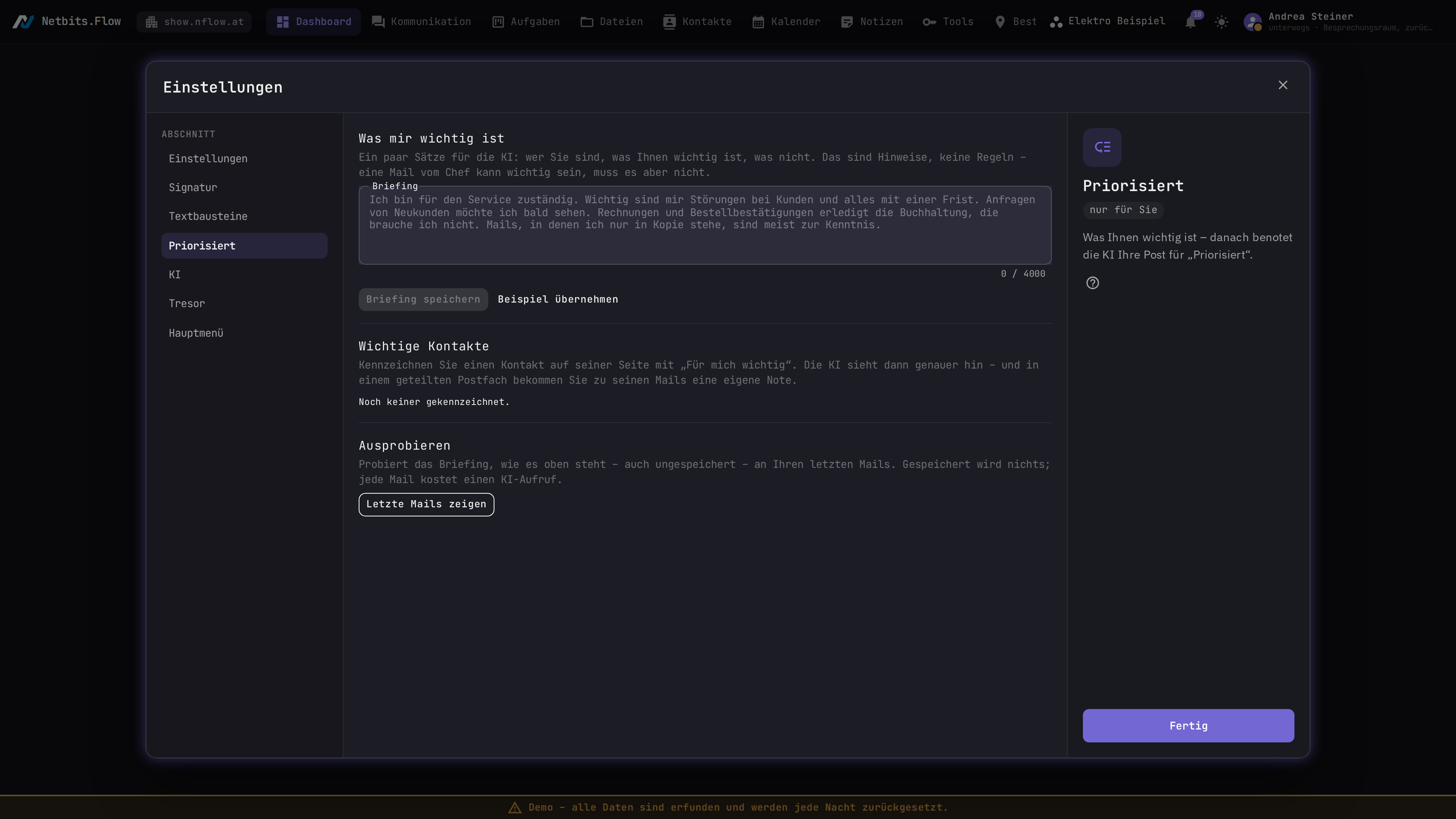
- Einstellungen → Priorisiert öffnen.
- Ins Briefing ein paar Sätze schreiben: wer Sie sind, was Ihnen wichtig ist, was nicht. Oder Beispiel übernehmen und anpassen.
- Ausprobieren: Letzte Mails zeigen, bis zu 20 Mails anhaken, dann den Knopf darunter drücken.
- Briefing speichern.
Im Alltag
- In der Kommunikation links Priorisiert wählen.
- Sehen Sie es anders: die Unterhaltung öffnen und oben eine andere der fünf Noten klicken. Sie gilt sofort.
- Stimmt eine erkannte Frist nicht: an der Mail neben dem 📌 auf stimmt nicht.
- Anzeige oder Filter ändern: mit der Maus über Priorisiert fahren und auf das Zahnrad klicken.
- Einen Kontakt hervorheben: auf seiner Seite den Stern Für mich wichtig.
Gut zu wissen
- Das Briefing ist ein Hinweis, keine Regel – die KI wägt den Inhalt ab.
- „unsicher – zählt als 3“ heißt: Die KI war sich nicht sicher genug, die Mail steht nicht oben.
- In einem geteilten Postfach gilt Ihre Note nur für Sie; wer das Postfach verwaltet, kann für das Postfach benoten.
- Massensendungen, automatische Antworten, eigene Post und Kategorien mit dem Schalter Nicht für „Priorisiert“ beurteilen werden gar nicht erst beurteilt.
Hintergrund
Kurz (bisher)
„Priorisiert“ arbeitet wie eine Sekretärin: Die KI liest jede neue Mail und gibt ihr eine Schulnote – 1 sehr wichtig, 2 wichtig, 3 normal, 4 weniger wichtig, 5 brauch ich nicht – mit einem Satz Begründung. Woran sie sich hält, schreiben Sie selbst: im Briefing unter Einstellungen → Priorisiert.
Die Liste
In der Kommunikation steht links Priorisiert. Dort stehen die Unterhaltungen mit Note 1 und 2, sortiert nach Note, dann nach der nächsten Frist, dann die neuesten. An jeder Zeile stehen der Satz der KI, eine erkannte Frist und – bei geteilten Postfächern – „für das Postfach“. Die Zahl an der Leiste zählt Ungelesenes.
Fahren Sie mit der Maus über den Eintrag, wird die Zahl zum Zahnrad. Ein Klick öffnet die Einstellungen:
- Anzeige – bis Note 2 oder auch Note 3 („normal“), und ob auch Gelesenes erscheint, das noch nicht erledigt ist,
- Filter – was überhaupt beurteilt wird (siehe unten).
Das Zahnrad gibt es an jedem Eintrag der Leiste, der Einstellungen hat – „Nachrichten“ (Ihr Filter) und „Meine Arbeit“ (meine oder alle, offene oder auch geschlossene) genauso. Ein Punkt an der Zahl heißt: Hier ist etwas eingestellt, das die Liste kleiner macht.
Die Anzeige merkt sich Flow für Sie. Was übernommen oder beantwortet ist, fällt heraus. Hat heute jemand anderes geantwortet, bleibt die Zeile bis zum Abend stehen, mit „bei Birgit“ – damit niemand dieselbe Anfrage ein zweites Mal anfängt. Was jemand anderes übernommen hat, priorisiert Flow für Sie gar nicht mehr – die ganze Unterhaltung, auch was der Kunde danach schreibt.
Die Note steht auch in allen anderen Sichten als kleine Zahl an der Zeile, wenn sie 1 oder 2 ist.
Noten an der Mail
Öffnen Sie eine Unterhaltung, stehen oben die fünf Noten. Die der KI ist ausgewählt, ihr Satz steht darunter. Stimmen Sie zu, tun Sie nichts. Denken Sie anders, klicken Sie eine andere Note – sie gilt sofort. Danach können Sie einen Satz dazuschreiben, müssen aber nicht. Aus Ihren Noten lernt die KI: Die jüngsten, bei denen Sie anders dachten, gehen beim nächsten Urteil als Beispiele mit.
In einem geteilten Postfach gilt Ihre Note nur für Sie. Wer das Postfach verwaltet, kann stattdessen für das Postfach benoten – dann gilt die Note für alle und geht als Beispiel ins Urteil des Postfachs.
Steht „unsicher – zählt als 3“, war sich die KI nicht sicher genug; die Mail steht dann nicht oben.
Fristen und Termine im Kalender
Nennt eine Mail eine Frist oder einen Termin („bis Freitag“, „am 14. um 10 Uhr“), steht er mit 📌 in Ihrem Kalender – ganztägig, ohne Zeit zu belegen. Ein Klick öffnet die Unterhaltung. Eine verstrichene Frist steht als „überfällig“ da. Im Kalender lässt sich die Quelle Fristen aus Mails links ausblenden.
Liegt die KI falsch, klicken Sie an der Mail neben dem 📌 auf stimmt nicht – dann steht die Frist bei niemandem mehr im Kalender. Nicht im Kalender stehen Fristen aus Werbung und Newslettern, aus Weggelegtem und Übernommenem (die Aufgabe trägt dann ihre Fälligkeit), aus Mails mit Note 5 und aus allem, was Ihr Filter an „Priorisiert“ nicht durchlässt. Die Fristen aus Ihrer Post sieht nur, wer die Post sieht – auch wer Ihren Kalender freigegeben bekommt, sieht sie nicht.
Der Filter
Im Zahnrad an „Priorisiert“ stellen Sie unter Filter ein, was die KI für Sie überhaupt beurteilt:
- Alle außer den gewählten (Vorgabe): Kategorien, Markierungen oder Postfächer, die Sie anhaken, fallen heraus.
- Nur die gewählten: Beurteilt wird nur, was eine der angehakten Kategorien oder Markierungen trägt – auf Wunsch auch Unsortiertes, und nur aus den angehakten Postfächern, wenn Sie welche wählen.
Bei „Nur die gewählten“ fragt das Fenster nach, sobald es eine neue Kategorie gibt: „Neue Kategorie – aufnehmen?“ Der Punkt an der Zahl zeigt das an. Der Filter gilt nur für Sie: Die Note eines geteilten Postfachs entsteht trotzdem, für die Kollegen.
Das Briefing
Ein paar Sätze reichen: wer Sie sind, was Ihnen wichtig ist, was nicht. Zum Beispiel:
Ich bin für den Service zuständig. Wichtig sind mir Störungen bei Kunden und alles mit einer Frist. Rechnungen erledigt die Buchhaltung, die brauche ich nicht.
Das sind Hinweise, keine Regeln. Eine Mail vom Chef kann wichtig sein, muss es aber nicht – die KI wägt den Inhalt ab. Ohne Briefing urteilt sie nach dem, was in einem Betrieb üblicherweise dringend ist.
Ausprobieren
Unter dem Briefing zeigt Letzte Mails zeigen Ihre jüngste Post. Haken Sie an, woran Sie das Briefing probieren wollen (höchstens 20), und drücken Sie Ausprobieren. Neben jeder Mail steht dann die Note und die Begründung. Probiert wird das Briefing, wie es gerade dasteht – auch ungespeichert. Gespeichert wird dabei nichts; jede Mail kostet einen KI-Aufruf.
Steht bei einer Mail „würde nicht beurteilt“, fällt sie schon vorher heraus (siehe unten). Steht „unsicher – zählt als 3“, war sich die KI nicht sicher genug; in der Liste steht die Mail dann nicht oben.
Wichtige Kontakte
Auf der Seite eines Kontakts kennzeichnen Sie ihn mit Für mich wichtig. Das gilt nur für Sie. Die KI sieht bei seinen Mails genauer hin – auch hier ein Hinweis, kein Automatismus. In einem geteilten Postfach bekommen Sie zu seinen Mails zusätzlich eine eigene Note. Entfernen geht unter Einstellungen → Priorisiert.
Geteilte Postfächer
Ein Postfach wie office@ hat ein eigenes Briefing, gepflegt von denen, die das Postfach verwalten (Postfach-Einstellungen → Priorisiert). Daraus entsteht eine Note für das Postfach, für alle Mitglieder gleich. Eine persönliche Note gibt es, wenn die Mail Sie betrifft:
- sie antwortet auf eine Mail von Ihnen,
- sie gehört zu einer Unterhaltung, deren Aufgabe Sie bearbeiten,
- die Anrede nennt Sie beim Namen („Hallo Anna“) – ein Name irgendwo im Text zählt nicht,
- sie kommt von einem Kontakt, den Sie als wichtig gekennzeichnet haben.
Und immer, wenn Sie eine eigene Sicht haben: ein eigenes Briefing oder Noten, die Sie selbst vergeben haben. Dann bekommt jede neue Mail Ihrer Postfächer auch Ihre eigene Note, und Ihre Noten dienen der KI als Beispiel – wer sich die Mühe macht zu benoten, soll merken, dass es wirkt.
Was gar nicht erst beurteilt wird
- Massensendungen, automatische Antworten, Rückläufer, Antworten auf Einladungen, eigene Post,
- Mails einer Kategorie mit dem Schalter Nicht für „Priorisiert“ beurteilen – vorgegeben für Werbung, Newsletter, Spam, Phishing,
- was Sie schon gelesen, weggelegt oder als Aufgabe übernommen haben,
- Absender, deren Mails Sie dreimal mit 5 benotet haben.
Je Postfach und Tag gibt es eine Obergrenze an Urteilen; einstellbar unter System → Systemparameter, ebenso die Sicherheit, ab der eine Note der KI gilt.
Stand: 31.10.2026
Hängt zusammen mit
Stand der Texte: Netbits.Flow 0.2.0.0-beta.3 · Schlüssel kommunikation.priorisiert
Netbits.Flow ist ein Produkt der Netbits e.U. ·Kontakt · Impressum · Datenschutz