

Planung
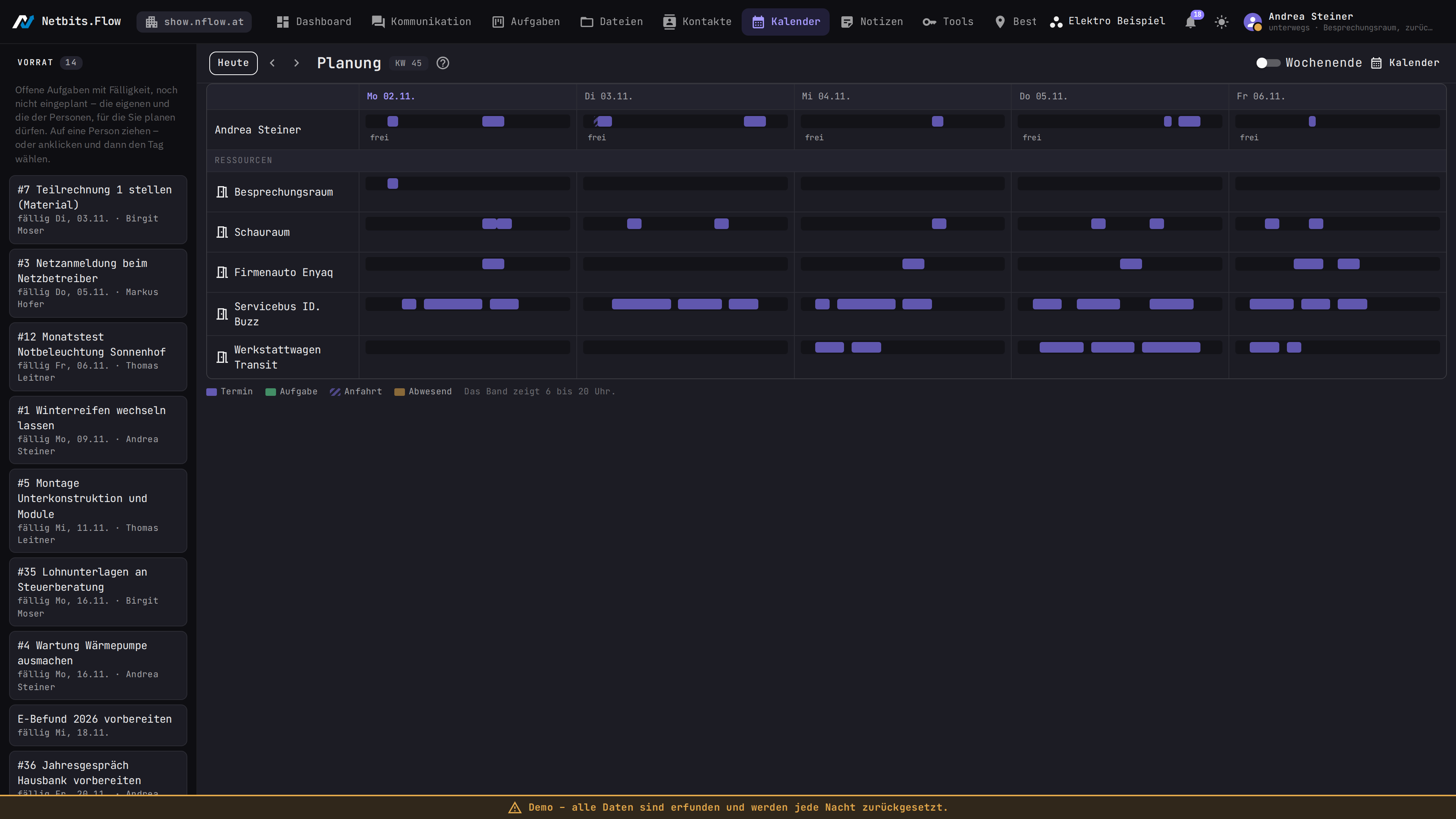
In der Planung wird aus einer Fälligkeit ein eingeplanter Termin. Links steht der Vorrat – offene Aufgaben mit Fälligkeit –, rechts eine Woche je Person und Ressource.
So geht's
- Öffnen Sie im Kalender in der Leiste unter Verwaltung die Planung.
- Ziehen Sie eine Aufgabe aus dem Vorrat auf eine Person und einen Tag – oder klicken Sie die Aufgabe an und dann den Tag.
- Prüfen Sie im Fenster Tag, Von, Bis und Wer. Vorbelegt ist die erste freie Stunde in der Arbeitszeit der Person.
- Klicken Sie Einplanen.
Mit Heute und den Pfeilen daneben blättern Sie wochenweise; der Schalter Wochenende zeigt Samstag und Sonntag dazu.
Gut zu wissen
- Verteilt wird nichts von selbst – entschieden wird im Fenster.
- Je Person und Tag steht die Auslastung gegen ihre Arbeitszeit: grün, ab 80 % gelb, über 100 % rot.
- Ein Schloss vor dem Namen heißt: nur ansehen. Planen dürfen Sie für sich und für alle, deren Kalender Sie zum Eintragen freigegeben bekommen haben.
- Titel sehen Sie nur, wo Sie den Kalender lesen dürfen – sonst steht Belegt.
Hintergrund
Kurz (bisher)
Hier wird aus einer Fälligkeit ein eingeplanter Termin. Links stehen offene Aufgaben mit Fälligkeit, die noch nicht eingeplant sind, rechts die Menschen, deren Kalender Sie sehen, und die Ressourcen – eine Woche auf einen Blick.
Warum es das gibt
Eine Fälligkeit sagt, bis wann etwas erledigt sein muss, nicht wer es wann tut. Erst die Planung belegt jemanden – und erst dann sieht man, ob sich die Woche ausgeht.
So geht es (bisher)
- Ziehen Sie eine Aufgabe auf eine Person und einen Tag – oder klicken Sie die Aufgabe an und dann den Tag. Es öffnet sich Einplanen, vorbelegt mit der Person, dem Tag und der ersten freien Stunde in ihrer Arbeitszeit. Entschieden wird dort; nichts wird von selbst verteilt. Am Handy den Finger kurz auf der Aufgabe halten, bis sie sich abhebt, dann ziehen – wer gleich wischt, scrollt.
- Jede Zeile zeigt, was die Person belegt (Termine, eingeplante Aufgaben, Anfahrt, Abwesenheit) als Band von 6 bis 20 Uhr, darunter die Auslastung gegen ihre eigene Arbeitszeit: grün, ab 80 % gelb, über 100 % rot. An freien Tagen steht frei.
- Was Sie sehen: Titel nur, wo Sie den Kalender lesen dürfen – sonst Belegt. Die Anfahrt nur mit Leserecht, denn sie verrät, wohin jemand fährt.
- Planen dürfen Sie für sich selbst und für alle, deren Kalender Sie zum Eintragen freigegeben bekommen haben (Schloss = nur ansehen). Das gilt auch beim Einplanen aus den Aufgaben.
- Im Vorrat stehen Ihre eigenen Aufgaben und die der Personen, für die Sie planen dürfen – mit dem Namen der Person daneben. Von diesen fremden Aufgaben sehen Sie Titel und Frist, nicht die Nachrichten dahinter. Aufgaben anderer Abteilungen, deren Kalender Sie nicht bekommen haben, erscheinen nicht.
Stand: 01.11.2026
Hängt zusammen mit
Stand der Texte: Netbits.Flow 0.2.0.0-beta.3 · Schlüssel kalender.planung
Netbits.Flow ist ein Produkt der Netbits e.U. ·Kontakt · Impressum · Datenschutz