

Geräte & Netzwerk
Welche Geräte es gibt, in welchen Netzen sie hängen und was die nächtliche Netzinventur Neues gefunden hat.
Seiten in diesem Kapitel
Geräte im Bestand#
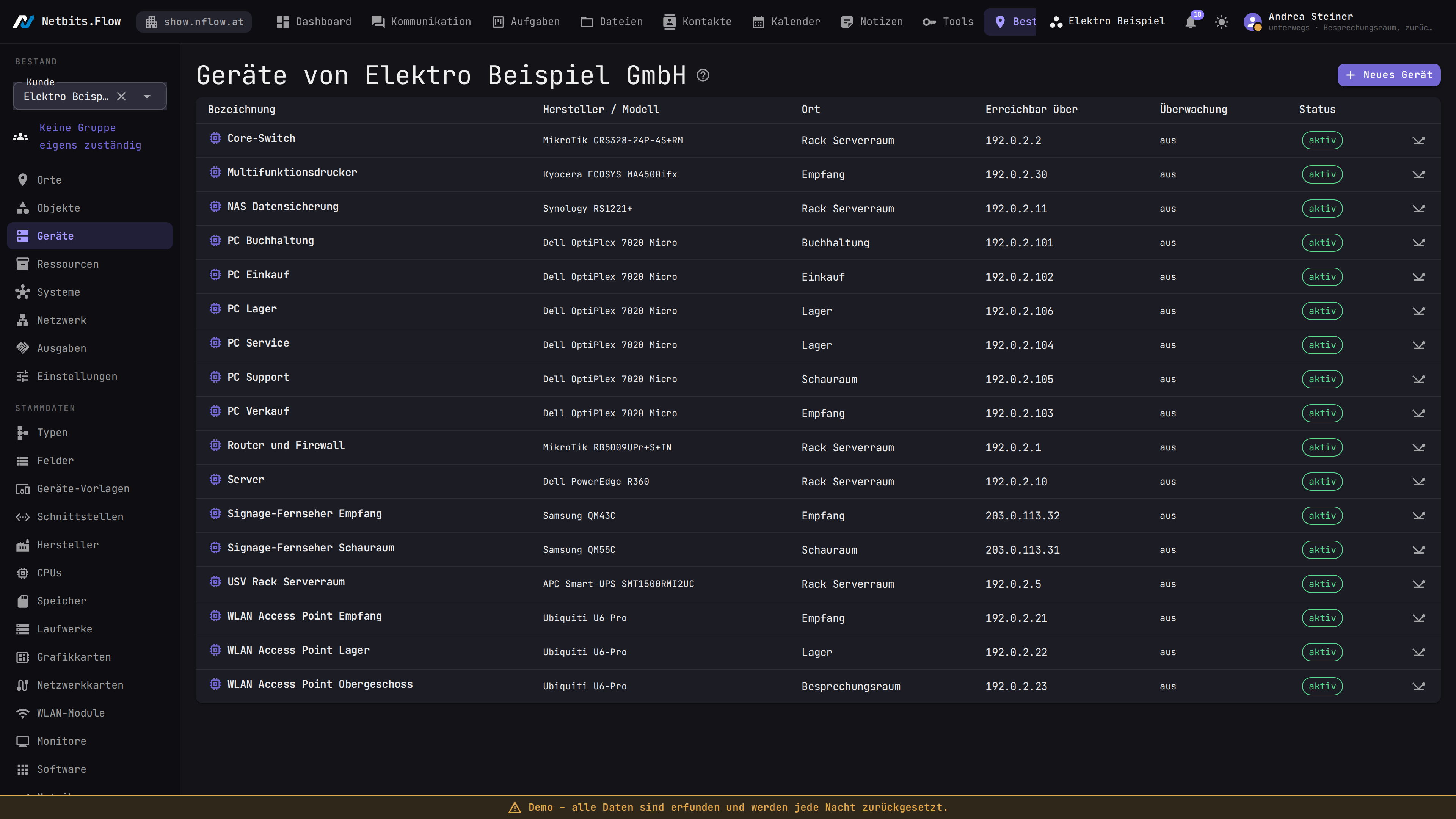
Unter Bestand → Geräte stehen die IT-Geräte eines Kunden – Router, Switches, Server, PCs. Jedes Gerät hat einen Steckbrief mit Stammdaten, Ort und Rack, Erreichbarkeit, Komponenten, Software und Interfaces.
So geht's
Gerät anlegen
- Wählen Sie links oben den Kunden und klicken Sie Neues Gerät.
- Wählen Sie oben die Vorlage – tippen Sie Hersteller oder Modell. Sie füllt Komponenten, Betriebssystem und Ports.
- Füllen Sie die Reiter aus: Stammdaten, Zuständig, Ort & Rack, Erreichbarkeit, Komponenten, Software und Interfaces.
- Klicken Sie Anlegen. Danach öffnet sich der Steckbrief.
Gerät ändern
- Klicken Sie auf das Gerät in der Liste – sein Steckbrief öffnet sich.
- Ändern Sie, was nötig ist, in beliebigen Reitern.
- Klicken Sie Speichern – gesichert wird das ganze Gerät, Sie bleiben auf dem Reiter.
Ports, Interfaces und Adressen
- Öffnen Sie den Reiter Interfaces und darin Ports, Virtuelle Interfaces oder IP-Adressen.
- Legen Sie mit Port, Virtuelles Interface oder Adresse eine Zeile an.
- Bei einem bestehenden Gerät ergänzt Aus der Vorlage übernehmen, was noch fehlt.
- Klicken Sie Speichern.
Kabel stecken
- Klicken Sie in der Zeile eines freien, gespeicherten Ports Verbinden ….
- Wählen Sie das Gerät am anderen Ende und dort einen freien Port, dazu Kabeltyp, Länge und Beschriftung.
- Klicken Sie Stecken. Das Kabel steht danach an beiden Geräten.
Zugang hinterlegen
- Speichern Sie ein neues Gerät zuerst einmal.
- Klicken Sie im Reiter Erreichbarkeit unten Hinterlegen – oder Weiterer Zugang für eine weitere Art.
- Geben Sie die Zugangsdaten ein oder wählen Sie einen gemeinsamen Zugang des Kunden, kreuzen Sie Gilt für an und klicken Sie Speichern.
- Das Augen-Symbol () zeigt die hinterlegten Zugangsdaten.
Prüfen, ob es antwortet
- Klicken Sie in der Geräteliste am Zeilenende auf das Ping-Symbol.
- Lesen Sie die Antwort: grün mit Laufzeit, rot mit dem Grund. Was der Grund bedeutet, steht unter „Hintergrund“.
Gut zu wissen
- Mit Vorlage stehen Hersteller und Modell fest. Fehlt das Modell im Katalog, lassen Sie die Vorlage leer und tippen beide frei.
- Welcher Agent ein Gerät erreicht, entscheidet seine Adresse zusammen mit den Wegen unter Bestand → Netzwerk.
- Zur Wahl stehen heute die Protokolle Ping und MikroTik API.
- Überwachen lässt sich erst einschalten, wenn eine Adresse und mindestens ein Protokoll gesetzt sind.
- Im Rack lehnt Flow zwei Geräte auf denselben Einheiten derselben Seite ab.
- Statt einen kaputten Port zu löschen, setzen Sie ihn auf defekt.
Hintergrund
Kurz (bisher)
Hier steht, welche Geräte es gibt. Ein Gerät ist mehr als ein Eintrag in einer Liste: Es ist dieselbe Entität, die auch in Beziehungen, Ortsketten und Suchen auftaucht – deshalb gibt es seinen Namen nur einmal.
Wer darf was
Sehen darf jedes Mitglied des Bereichs: Orte, Objekte, Geräte und Ressourcen stehen allen offen, die im Bereich arbeiten – der Techniker sieht nach, was beim Kunden verbaut ist, und jedes Formular findet seine Auswahl. Einen anderen Bereich sieht man nicht. Anlegen, ändern und löschen dürfen die Administratoren des Bereichs und jede Gruppe mit der Rolle „Bestand bearbeiten“ – vergeben unter System → Gruppen, gültig im Bereich der Gruppe. Typen, Felder und den Katalog pflegt, wessen Gruppe die Rolle „Katalog und Stammdaten pflegen“ trägt. Fehlt die Rolle, sagt die Seite beim Speichern, welche.
Zuständig für einen Kunden: Unter dem Kundenfeld links steht, welche Gruppen für den gewählten Kunden zuständig sind. Wer den Bestand aller Kunden bearbeitet, trägt es dort ein. Mitglieder dieser Gruppen mit der Rolle „Bestand bearbeiten – zuständige Kunden“ bearbeiten den Bestand dieses Kunden – und keines anderen. Netzwerke, VLANs, die Netzinventur und der Import bleiben bei denen, die alle Kunden bearbeiten.
Die Zugänge zu einem Gerät mit ihren Kennwörtern bleiben bei denen, die Geräte verwalten dürfen.
Der Steckbrief
Ein Klick auf ein Gerät öffnet seinen Steckbrief – eine eigene Seite mit eigener Adresse, die sich verlinken lässt. Neues Gerät öffnet dasselbe Formular in einem Fenster über der Liste; nach dem Speichern steht das Gerät in der Liste. Ganz oben steht die Vorlage, weil sie Felder mehrerer Reiter füllt; darunter die Reiter:
| Reiter | Was dort steht |
|---|---|
| Stammdaten | Bezeichnung, wem es gehört, Hersteller und Modell, Seriennummer, Status, angeschafft am, Preis, Garantie bis |
| Zuständig | der Administrator – ein Flow-Konto, das sich darum kümmert – und der Nutzer – eine Person aus den Kontakten, die damit arbeitet und kein Konto braucht |
| Ort & Rack | wo es steht, und in einem Rack: auf welchen Höheneinheiten |
| Erreichbarkeit | Adresse, in welchen Netzen das Gerät steht und über welchen Agenten es erreicht wird, Protokolle, Verbindungsparameter, Überwachen |
| Komponenten | was verbaut ist: CPUs, Speicher, Laufwerke, Grafik- und Netzwerkkarten, Monitore – je Stück mit Seriennummer und Steckplatz |
| Software | das Betriebssystem und die installierten Anwendungen mit Version und Lizenzfrist |
| Interfaces | die Ports – Name, Stecker, Geschwindigkeit, VLAN – und welches Kabel wo steckt; dazu virtuelle Interfaces (Bridge, VLAN, WireGuard …) und die IP-Adressen |
Speichern sichert das ganze Gerät, nicht nur den offenen Reiter; das Gerät bleibt danach offen.
Komponenten und Software
Jede Komponente ist ein Modell aus dem Katalog plus das, was dieses eine Stück von allen anderen unterscheidet: Seriennummer, Steckplatz („DIMM A1”, „Bay 3”), bei Laufwerken und Karten die Firmware, bei Laufwerken das Kreuz für Ersatz (Hotspare). Fehlt ein Modell, legen Sie es unter Stammdaten an – dann steht es allen zur Wahl.
Die Vorlage füllt mit. Wählen Sie bei einem neuen Gerät eine Vorlage, stehen ihre Komponenten und ihr Betriebssystem gleich da; eine andere Vorlage ersetzt diese Zeilen, was Sie selbst dazugefügt haben, bleibt. Bei einem bestehenden Gerät füllt die Vorlage nichts von selbst – dort stehen Seriennummern, die nicht verloren gehen sollen. Der Knopf Aus der Vorlage übernehmen ergänzt, was noch fehlt.
Das ✕ an einer Zeile nimmt sie aus der Liste; endgültig weg ist sie erst mit Speichern, und Abbrechen holt sie zurück. Keine Lizenzschlüssel in die Bemerkung – sie gehören in den Passwort-Manager.
Ein Modell, das an einem Gerät steht, lässt sich im Katalog nicht löschen.
Interfaces, Adressen und Kabel
Der Reiter Interfaces hat drei Unterreiter, jeweils mit der Anzahl: Ports, Virtuelle Interfaces und IP-Adressen – ein Switch mit 48 Ports steht so nicht über den Bridges. Der Knopf zum Anlegen steht im jeweiligen Unterreiter.
Speichern lässt Sie im Gerät, auf demselben Reiter, mit dem frisch gelesenen Stand – neue Ports lassen sich danach gleich verbinden. Zurück zur Liste geht es mit dem Pfeil oben links; ein neues Gerät öffnet nach dem Anlegen seinen Steckbrief.
Jeder Port hat einen Namen (ether1, Gi1/0/1), einen Stecker (RJ45, SFP+ …) und die
Geschwindigkeit. Das VLAN gehört an den Port, nicht an das Kabel: das ungetaggte als Zahl (1 bis
4094), die getaggten mit Komma getrennt (20,30,100). Ist der Port Teil einer Bridge oder eines
Bondings, steht das unter Mitglied von.
Virtuelle Interfaces – Bridge, VLAN-Interface, Bonding, PPPoE-Client, WireGuard, Tunnel – legen Sie mit Virtuelles Interface an. Ein VLAN-Interface braucht seine VLAN-Nummer und das Interface, über das es läuft (meist die Bridge). Auch der PPPoE-Client läuft über ein anderes Interface – den WAN-Port oder das VLAN, das der Provider verlangt; seine öffentliche Adresse tragen Sie unter IP-Adressen an ihm ein. Die Zugangsdaten des Providers gehören nicht hierher. Virtuelle Interfaces haben keinen Stecker, kein PoE, keine Seite, stehen nicht in der Rackansicht und bekommen kein Kabel.
IP-Adressen stehen in einer eigenen Liste darunter, wie in RouterOS unter /ip/address: jede
Adresse mit Präfix (10.0.100.1/24; ohne Präfix gilt sie als einzelne Adresse) an genau einem
Interface. Ein Interface darf mehrere tragen, und auch ein physischer Port – etwa der WAN-Port eines
kleinen Routers. Je Gerät kommt eine Adresse einmal vor. Über diese Adressen erscheint das Gerät
unter Bestand → Netzwerk in jedem passenden Netz, und eine Firewall wird dort als Gateway
genannt.
Benennen Sie ein Interface um, ziehen VLAN-Interfaces, Mitglieder und Adressen mit. Entfernen Sie es, gehen seine Adressen mit; was darüber lief oder Mitglied war, verliert den Verweis – ein VLAN-Interface ohne Träger lässt sich dann erst speichern, wenn Sie ihm ein neues geben.
Ein neues Gerät bringt die Ports seiner Vorlage mit – zuerst die Anschlüsse, die die Vorlage selbst nennt (aus dem NetBox-Import, mit Namen), sonst die Ports ihrer Netzwerkkarten als „Port 1 … n”. Mit den Ports kommen auch PoE (liefert und nimmt), der Verwaltungsport und die Seite (vorne/hinten), wenn die Vorlage sie nennt. Bei einem bestehenden Gerät ergänzt Aus der Vorlage übernehmen, was dem Namen nach noch fehlt, und trägt an vorhandenen Ports nach, was dort noch leer ist – etwa PoE und Seite bei Geräten von vor diesen Angaben. Was Sie eingetragen haben, überschreibt es nie.
Ein Kabel stecken: In der Zeile eines freien Ports Verbinden … – dann das Gerät am anderen Ende und dort einen freien Port wählen, dazu Kabeltyp, Länge und Beschriftung. Das Kabel steht danach an beiden Geräten. An jedem Port steckt höchstens ein Kabel; wer umsteckt, zieht das alte zuerst (Symbol mit der durchtrennten Kette – Flow fragt nach). Verbinden lassen sich nur Ports, die schon gesichert sind, und nur Geräte desselben Bereichs. Entfernen Sie einen Port, geht sein Kabel mit.
PoE, Seite und Verwaltungsport je Port: PoE liefert (ein Switch versorgt einen Access Point), PoE nimmt (der Access Point wird versorgt) – je Richtung mehrere Arten aus 802.3af/at/bt und passiv 24/48 V, denn viele Geräte nehmen am selben Port 802.3at und passives PoE. Seite sagt, ob der Port vorne oder hinten sitzt; Mgmt markiert einen eigenen Verwaltungsport. Ein neues Gerät übernimmt das alles aus den Ports seiner Vorlage.
Zustand je Port: aktiv, abgeschaltet oder defekt. Das gilt für dieses eine Gerät, nicht für das Modell. Ein abgeschalteter Port steht blass da, ein defekter rot markiert – auch in der Rackansicht. Statt einen kaputten Port zu löschen, setzen Sie ihn auf defekt: Dann weiß der Nächste, warum dort nichts steckt.
Netz und Weg
Unter der Adresse zeigt Erreichbarkeit, in welchen Netzen das Gerät steht – je Adresse das Netz und das Interface; das Netz der Verwaltungsadresse ist fett. Eine Firewall steht so in jedem Netz, dessen Gateway sie ist. Darunter steht, über welchen Agenten ein Auftrag das Gerät jetzt erreichen würde (direkt oder über ein Sprunggerät) – oder, warum keiner, und wo man das behebt. Eingetragen wird hier nichts: Das Netz ergibt sich aus Standort und Adresse, die Wege stehen unter Bestand → Netzwerk.
Zugänge zum Gerät
Im Reiter Erreichbarkeit steht unten, womit der Agent das Gerät erreichen darf – getrennt zum Lesen und zum Schreiben, und je Zweck ein Zugang je Art: Ein Switch kann ein MikroTik-Lesekonto und eine SNMP-Community haben; der Agent nimmt, was er gerade braucht. Weiterer Zugang bietet nur die Arten an, die noch fehlen.
Gemeinsame Zugänge des Kunden: Haben die Switches eines Kunden dasselbe Konto, tippen Sie es nicht zwanzigmal. Beim Hinterlegen wählen Sie unter Zugangsdaten einen vorhandenen gemeinsamen Zugang des Kunden (angeboten wird nur, was zur Art passt) – oder Sie geben eigene ein und tragen bei Für andere Geräte des Kunden merken als einen Namen ein, etwa „Switches Netbits“. Dann liegt der Zugang einmal im Passwort-Manager beim Kunden, und ein neues Kennwort dort gilt für alle Geräte, die ihn nutzen. Entfernen Sie ihn an einem Gerät, bleibt er beim Kunden.
Dasselbe Konto für Lesen und Schreiben: Ist der Lese-Zugang hinterlegt, bietet das Hinterlegen des Schreib-Zugangs Wie beim Lesen-Zugang dieses Geräts an – ohne erneutes Tippen.
Kennwort ansehen: Das Augen-Symbol in der Zeile zeigt die hinterlegten Zugangsdaten. Das Kennwort ist zuerst verdeckt; aufdecken und kopieren geht dort. Jedes Ansehen steht im Prüfprotokoll. Ansehen darf, wer das Gerät verwalten darf – wer den Zugang sieht, darf auch sein Kennwort sehen.
| Art | Was Sie eintragen | Gilt für |
|---|---|---|
| MikroTik-Konto | Benutzer, Kennwort, ob über HTTPS | REST-API, SSH, SSH-Weiterleitung |
| Benutzer und Kennwort | Benutzer, Kennwort (z. B. Linux-Server) | SSH, SSH-Weiterleitung |
| SNMP v2c | Community | SNMP |
| SNMP v3 | Benutzer, Authentifizierung und Kennwort, wahlweise Verschlüsselung und Kennwort (je mindestens 8 Zeichen) | SNMP |
Gilt für kreuzen Sie beim Hinterlegen an – vorbelegt ist der erste Dienst. Ein Konto kann mehreres: Auf der Firewall liest dasselbe MikroTik-Konto per REST-API und dient als SSH-Weiterleitung, damit der Agent über die Firewall Geräte in anderen Netzen erreicht. Dienste … ändert das später, ohne das Kennwort neu einzugeben. Die Netzinventur nimmt nur einen Lese-Zugang mit REST-API.
Für die SSH-Weiterleitung muss sie am Gerät eingeschaltet sein (RouterOS: /ip ssh,
Weiterleitung). Das Konto erreicht dann jedes Netz, das die Firewall erreicht – begrenzen Sie mit
Ausgangsregeln, wohin der Router selbst Verbindungen aufbauen darf, oder legen Sie ein eigenes Konto
nur für die Weiterleitung an.
- Für die Netzinventur genügt ein Lese-Zugang – am besten ein eigenes Konto bzw. eine reine Lese-Community auf dem Gerät.
- Gespeichert wird im Passwort-Manager. Ein Kennwort wird nie wieder angezeigt; Ersetzen heißt, alles neu einzugeben.
- Entfernen fragt nach und nimmt den Zugang auch aus dem Passwort-Manager. Wird das Gerät gelöscht, gehen seine Zugänge mit.
- Zugänge lassen sich erst nach dem ersten Speichern eines neuen Geräts hinterlegen.
Das Symbol vor dem Namen
Es zeigt den Typ des Geräts – Router, Switch, WLAN, Richtfunk, Server, PC … – und kommt aus der Vorlage. Ein Gerät ohne Vorlage oder mit einem Typ, den Flow nicht kennt, bekommt ein allgemeines Symbol. Fährt man mit der Maus darüber, steht der Typ als Text da.
Den Ort finden
Das Feld Ort zeigt zu jedem Ort seinen ganzen Weg – Netbits-Standort → Haus A → OG2 → Werkstatt –, denn eine „Werkstatt” gibt es oft in mehr als einem Stockwerk. Tippen sucht über den ganzen Weg, Wort für Wort: og2 werk findet genau diese Werkstatt, rack alle Racks.
Der Platz im Rack
Steht das Gerät in einem Rack, zeigt der Reiter Ort & Rack drei Felder: die unterste Höheneinheit (von unten ab 1 gezählt, wie es auf den Schienen steht), wie viele Einheiten es belegt und die Seite – ganze Tiefe für einen Server, vorne oder hinten für ein Patchfeld oder eine Kabelführung. Darunter steht, was im Rack schon belegt ist.
- Zwei Geräte auf denselben Einheiten derselben Seite lehnt Flow ab und nennt das Gerät, das dort sitzt. Vorne und hinten in derselben Einheit sind zwei Plätze; die ganze Tiefe nimmt beide.
- Was nicht ins Rack passt – höher als das Rack oder unter 1 –, wird ebenfalls abgelehnt.
- Ausgemusterte Geräte belegen keinen Platz mehr.
- Wandert das Gerät aus dem Rack in einen Raum, verschwindet sein Platz mit.
- Beide Zahlen oder keine: Ein halb eingetragener Platz wird nicht gespeichert.
- Hat das Gerät im Rack keinen festen Platz, lassen Sie die Felder leer.
Wie die Geräte im Rack aussehen, zeigt die Rackansicht – ein Klick auf das Rack unter Bestand → Orte öffnet sie.
Aus einer Vorlage
Im Feld Vorlage wählen Sie das Gerätemodell aus dem Katalog (Stammdaten → Geräte-Vorlagen) – tippen Sie Hersteller oder Modell. Danach stehen Hersteller und Modell fest: Sie kommen aus dem Katalog, und eine Korrektur dort gilt sofort für jedes Gerät dieses Modells.
- Die Protokolle der Vorlage sind eingetragen, soweit ein Agent sie ausführt – solange noch keines gewählt ist.
- Fehlt das Modell im Katalog, lassen Sie die Vorlage leer und tragen Hersteller und Modell frei ein. Oder legen Sie die Vorlage unter Stammdaten an – dann steht sie allen zur Wahl.
- Die Vorlage lösen (das ✕ im Feld) lässt Hersteller und Modell als Text stehen.
- Eine Vorlage, aus der Geräte angelegt sind, lässt sich im Katalog nicht löschen.
Erreichbar über
Die Adresse – IP oder Name – ist die wichtigere der beiden Angaben: An ihr entscheidet sich, welcher Agent das Gerät erreicht. Aus Ort und Adresse ergibt sich das Netz des Geräts, und dessen Wege unter Bestand → Netzwerk sagen, welcher Agent es erreicht. Fehlt etwas davon, sagt Flow, was – statt still nichts zu tun.
Hat das Gerät unter Interfaces → IP-Adressen Adressen, wählen Sie die Adresse aus ihnen („10.0.100.1 · bridge1”) statt sie zu tippen. Die Wahl folgt der Zeile: Ändern Sie die Adresse dort, gilt hier die neue. Entfernen Sie sie, bleibt sie hier als Text stehen. Für einen Namen oder eine Adresse, die nicht am Gerät hängt (etwa über NAT), gibt es Andere Adresse oder Name ….
Die Protokolle sagen, womit das Gerät angesprochen wird – mehrere zugleich, etwa Ping und MikroTik API. Zur Wahl steht nur, was ein Agent tatsächlich ausführt: heute Ping und MikroTik API. SNMP und Modbus kommen dazu, sobald es dafür einen Adapter gibt – ein Eintrag, hinter dem nichts arbeitet, sähe aus wie Überwachung und wäre keine. Keines heißt: gar nicht erreichbar, etwa bei einem Monitor oder einem Möbelstück. Die Netzinventur liest ein Gerät über MikroTik API, wenn es in der Liste steht.
Die Verbindungsparameter sind protokollspezifisch und stehen für alles, was über die Adresse hinausgeht – etwa ein abweichender Port.
Antwortet es gerade?
Am Ende jeder Zeile steht ein Ping-Knopf, sobald eine Adresse eingetragen ist. Er fragt das Gerät sofort über den zuständigen Agenten, ohne auf den nächsten Abrufvorgang zu warten – und das ist die erste Frage, wenn etwas nicht geht.
Die Antwort steht in der Meldung und färbt den Knopf: grün mit der Laufzeit, rot mit dem Grund. Dabei wird unterschieden, und zwar absichtlich:
| Antwort | Was zu tun ist |
|---|---|
| antwortet in 12 ms | nichts |
| hat nicht geantwortet | am Gerät nachsehen – gefragt wurde |
| liegt in keinem Netz | unter Netzwerk das Netz anlegen, oder das Gerät einem Ort zuordnen |
| kein Weg in das Netz | unter Netzwerk beim Netz einen Weg (Agenten) eintragen |
| Agent nicht freigegeben | unter System → Agenten freigeben |
| Adresse ist ein Name | unter Erreichbarkeit eine IP-Adresse wählen |
| Agent nicht verbunden | am Agenten nachsehen, nicht am Gerät |
Das Ergebnis wird nicht gespeichert. Ein Befund von vor einer Stunde sagt nichts über jetzt, sähe in der Liste aber genauso aus wie ein frischer.
Niemals Zugangsdaten hier eintragen. Benutzername und Kennwort gehören in den Passwort-Manager; hier stünden sie im Klartext in jedem Datenbank-Auszug.
Überwachen
Der Schalter lässt sich erst umlegen, wenn eine Adresse und mindestens ein Protokoll gesetzt sind – sonst würde jeder Abrufvorgang das Gerät überspringen, während in der Liste steht, dass es überwacht wird. Dieselbe Bedingung sichert die Datenbank ab.
Flow selbst spricht mit keinem Gerät. Erreicht wird es über einen freigegebenen Agenten im Netz des Kunden (ADR-0177); ohne einen solchen bleibt die Überwachung wirkungslos, auch wenn der Schalter an ist.
Status
| Status | Bedeutung |
|---|---|
| aktiv | im Betrieb |
| im Lager | vorhanden, nicht in Betrieb |
| defekt | kaputt, noch im Bestand |
| ausgemustert | endgültig aus dem Bestand |
Was hier (noch) nicht steht
Wartungsverträge (sie warten auf den Kalender) und eine Übersicht der Verkabelung über mehrere Geräte. Beides ist vorgesehen, aber noch nicht gebaut. Die Ports im Rack – von vorne und von hinten, belegte farbig – zeigt die Rackansicht schon.
Hängt zusammen mit
Stand der Texte: Netbits.Flow 0.2.0.0-beta.3
Netbits.Flow ist ein Produkt der Netbits e.U. ·Kontakt · Impressum · Datenschutz