

Signaturen
Unter Ihrer Nachricht stehen zwei Teile: Ihre Signatur und die Pflichtangaben des Hauses. Welche Signatur gilt, wählt Flow selbst – die volle unter einer neuen Nachricht, die kurze in einer laufenden Unterhaltung.
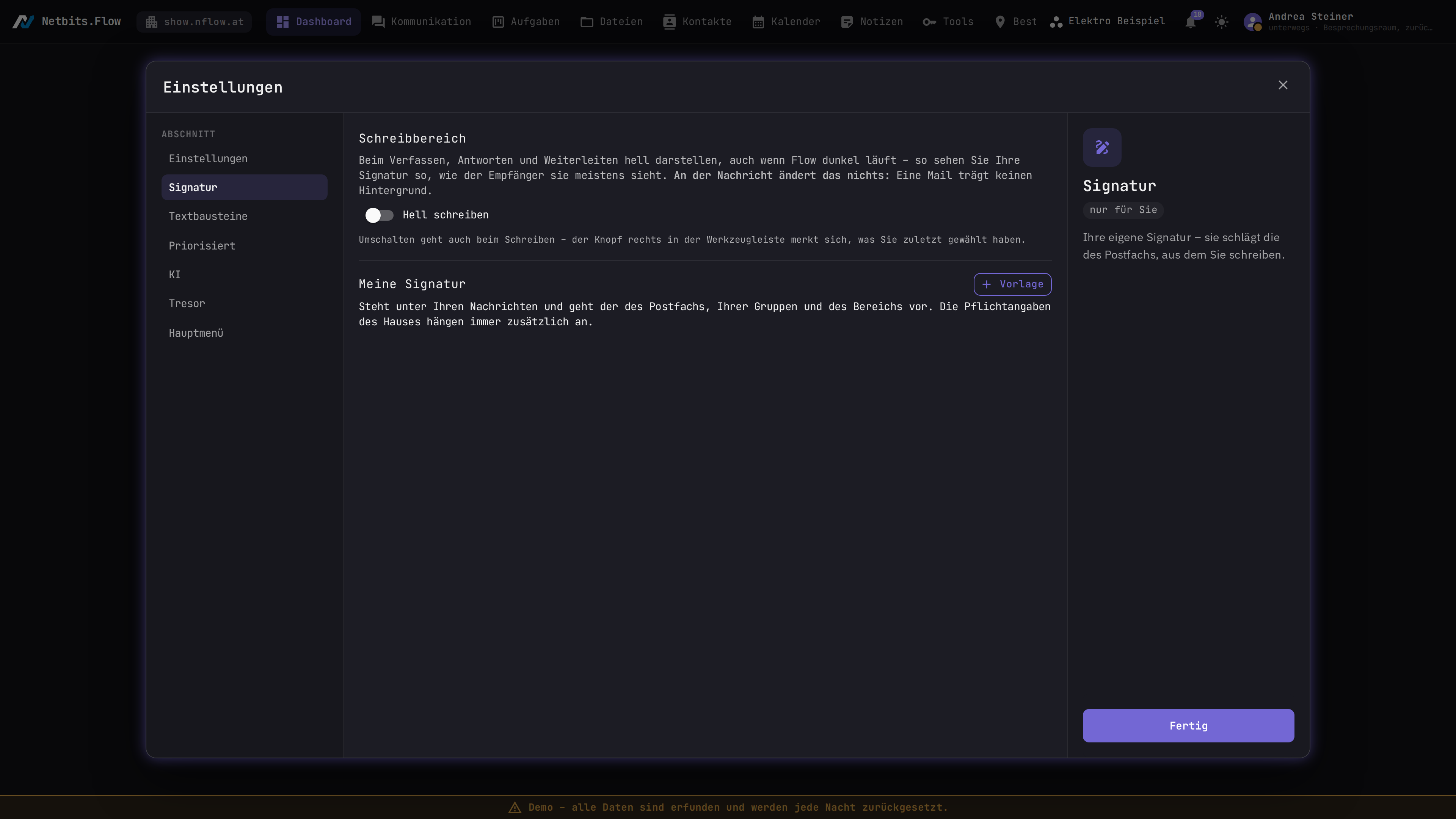
So geht's
Eigene Signatur anlegen
- Einstellungen → Signatur öffnen.
- Vorlage drücken, einen Namen geben und Voll oder Kurz wählen.
- Den Text schreiben. Platzhalter wie
{NAME}setzen die Knöpfe unter dem Feld ein. - Speichern.
Für andere unterschreiben
Dafür brauchen Sie das Recht kommunikation.signatur.verwalten.
- System → E-Mail → Signaturen öffnen.
- Unter Vorlagen mit Vorlage den Text anlegen – als Text oder HTML. Ein Logo oder Foto kommt über Bild (Logo oder Foto) dazu.
- Unter Wer unterschreibt womit Vorlage und Ziel wählen, dann Zuweisen.
- Unter Pflichtangaben den Text eintragen, dann Pflichtangaben speichern.
Beim Schreiben
- Eine andere Signatur nehmen: den Pfeil am Signaturblock unter dem Schreibfeld.
- Prüfen, wie es auf Weiß aussieht: den Schalter für hell oder dunkel rechts in der Werkzeugleiste.
Gut zu wissen
- Gesucht wird vom Besonderen zum Allgemeinen: Ihre eigene, dann die des Postfachs, der Gruppe, des Bereichs.
- Wer keine kurze hinterlegt hat, bekommt beim Antworten die volle.
- Ein Platzhalter mit Tippfehler bleibt sichtbar stehen – Sie sehen ihn in der Vorschau.
- Das Bild darf höchstens 512 KB groß sein.
Hintergrund
Kurz (bisher)
Was unter Ihrer Nachricht steht, besteht aus zwei Teilen: Ihrer Signatur und den Pflichtangaben des Hauses. Der erste gehört Ihnen, der zweite nicht.
Warum das kein Text im Eingabefeld ist
Die Signatur steht als eigener Block unter dem Schreibfeld – sichtbar, damit Sie wissen, was unten steht, aber nicht mit editierbar.
Das ist der eigentliche Zweck: Ein Text im Feld ist genau so lange richtig, bis jemand mit
Strg+A zu viel markiert. Firmenwortlaut, Rechtsform, Sitz, Firmenbuchnummer und UID müssen unter
jeder geschäftlichen Mail stehen – auch unter der dritten Antwort im selben Faden. Das ist
nicht der Teil, bei dem „meistens geht es gut” reicht.
Brauchen Sie für den Einzelfall etwas anderes, wechseln Sie die Signatur oder schreiben es in den Text. Eine veränderte Signatur ist keine Signatur mehr, sondern eine Behauptung.
Wo eingestellt wird
System → E-Mail → Signaturen. Ein Ort, drei Abschnitte, in der Reihenfolge der Fragen:
- Vorlagen – der Text selbst, mit Werkzeugleiste. Niemand muss Markdown tippen.
- Wer unterschreibt womit – die Zuweisungen als Tabelle.
- Pflichtangaben – was unter jeder Nachricht steht.
Eine Vorlage weiß nicht, für wen sie ist; das sagt die Zuweisung. Deshalb kann eine Vorlage an mehreren Postfächern hängen: Zieht das Haus um, ändern Sie einen Text, nicht fünf.
Text oder HTML
Eine Vorlage ist entweder Text (Markdown, der Regelfall) oder HTML.
HTML brauchen Sie für das, was eine Firmenfußzeile ausmacht: zwei Spalten nebeneinander, farbige Trennlinien, Kleingedrucktes, ein Logo neben dem Namen. Im Antwortbereich gibt es das bewusst nicht – dort erzeugt es Post, die beim Empfänger im Dunkelmodus unlesbar ist. Eine Signatur wird einmal angelegt und geprüft, und das Risiko trägt die Verwaltung, nicht der tippende Benutzer.
Der Editor lässt sich auf Quelltext umschalten. Der sichtbare Editor deckt den Alltag ab – fett, kursiv, Aufzählung, Link, Trennlinie, Farben. Was er nicht kann, weil niemand daran gedacht hat, fügen Sie über den Quelltext ein: Was Ihre Agentur liefert, kommt so unverändert herein. Es ist ein Feld mit zwei Sichten, keine zwei Fassungen.
Farben setzen immer Hintergrund und Schrift zusammen. Nur den Hintergrund zu färben ergibt beim Empfänger mit dunkler Anzeige gelben Grund mit hellem Text – unlesbar, und beim Schreiben sieht man es nicht.
Der Textteil wird abgeleitet, nicht zweitgepflegt. Jede Mail geht mit beidem hinaus: gestaltet für die, die HTML sehen, und als Text für alle anderen. Den Textteil erzeugen wir aus Ihrem HTML – dieselbe Umformung, die eingehende Post lesbar macht. Eine Layouttabelle wird dabei zu schlichten Zeilen; das ist für eine Signatur in Ordnung, und das Original geht ohnehin mit. Zwei gepflegte Fassungen liefen auseinander, und die abweichende wäre die, die niemand ansieht.
Was nicht durchgeht, auch im Quelltext nicht: Skripte und alles, was beim Öffnen von fremden Servern nachlädt. Ein Zählpixel in der Signatur wäre genau das, was wir bei fremder Post zurückhalten.
Hell schreiben, obwohl Flow dunkel läuft
Rechts in der Werkzeugleiste – beim Verfassen, Antworten und Weiterleiten – steht ein Schalter für hell oder dunkel. Er stellt den Schreibbereich samt Signatur auf weißen Grund.
Der Grund ist die gestaltete Signatur: Dunkelgraue Schrift aus einer Agenturvorlage sieht im dunklen Flow richtig aus und ist auf weißem Grund kaum zu lesen. Mit dem Schalter sehen Sie es, bevor es der Empfänger sieht.
An der Nachricht ändert er nichts. Eine Mail trägt keinen Hintergrund; der Empfänger sieht sie in den Farben seines Programms. Der Schalter betrifft nur Ihre Ansicht.
Was Sie zuletzt gewählt haben, bleibt – und dieselbe Vorgabe steht unter Einstellungen → Signatur. Beide Stellen lesen denselben Wert, es gibt also nichts, was auseinanderlaufen könnte.
Platzhalter – warum kaum jemand eine eigene Signatur braucht
In der Vorlage stehen {NAME}, {EMAIL} und {POSTFACH}; beim Senden wird eingesetzt, wer
gerade schreibt. Eine Vorlage am Postfach office@ unterschreibt damit richtig für alle drei
Leute – und wird trotzdem nur einmal gepflegt.
Die Knöpfe unter dem Feld setzen sie ein; abschreiben müssen Sie sie nicht. Ein Platzhalter, den
wir nicht kennen oder nicht füllen können, bleibt stehen – dann sehen Sie {NAMEN} in der
Vorschau und merken den Tippfehler. Ihn still zu entfernen hieße, ihn erst beim Empfänger sichtbar
zu machen, nämlich als Lücke, die niemand erklären kann.
Welche gilt
Gesucht wird vom Besonderen zum Allgemeinen:
- Ihre eigene – unter Einstellungen → Signatur. Der Sonderfall.
- Die des Postfachs, aus dem Sie schreiben.
- Die Ihrer Gruppe.
- Die des Bereichs – der Rückfall.
Das Postfach steht über der Gruppe, weil der Empfänger die Adresse sieht: Wer aus office@
schreibt, tritt als das Büro auf. Dass er nebenbei zum Team Technik gehört, ist seine Sache.
Die Reihenfolge ist die Vorgabe, nicht das Gesetz: Über den Pfeil am Block wählen Sie eine andere. Wechseln Sie das Postfach im Feld Von, wechselt die Signatur mit.
Voll und kurz
- Neue Nachricht → die volle.
- Antwort in einer laufenden Unterhaltung → die kurze.
Eine Regel, keine Einstellung, die man vergisst: Beim ersten Kontakt sagt die Signatur, wer da schreibt; im fünften Hin und Her hat der Empfänger das viermal gelesen.
Wer keine kurze hinterlegt hat, bekommt die volle – nicht „keine”. Eine fehlende Kurzform ist kein Wunsch nach einer nackten Mail. Und der Rückfall gilt je Stufe: Haben Sie eine volle, aber keine kurze, steht beim Antworten Ihre volle da – nicht die kurze des Bereichs. Ein fremder Name unter Ihrer Antwort wäre schlimmer als ein zu langer Block.
Pflichtangaben
Sie stehen einmal am Bereich (System → Bereiche) und hängen automatisch an jeder Signatur an, auch an der kurzen. Niemand kann sie beim Schreiben entfernen.
Einmal, weil sie sonst so oft dastünden, wie es Signaturen gibt – und beim Umzug wäre keine davon vollständig. So ist es genau ein Feld, das zu ändern ist.
Es ist freier Text, kein Firmenstammsatz. Stammdaten der eigenen Firma gibt es im System noch nicht; sie zu erfinden wäre die falsche Reihenfolge. Sobald es sie gibt, holt die Signatur ihre Werte dort.
Bild: Logo oder Foto
Beides geht – ein Firmenlogo oder ein Bild des Absenders. Es wird mit der Nachricht verschickt, nie als Verweis auf unseren Server: Ein Verweis verriete dem Absender, wann Sie gelesen haben, und was wir bei fremder Post zurückhalten, bauen wir nicht selbst ein.
Höchstens 512 KB. Das Bild geht mit jeder Nachricht hinaus, und jede Antwort darauf bringt es uns wieder herein. Zwei Megabyte sind beim hundertsten Empfänger ein Problem, das niemand mehr zuordnet.
In der Nachrichtenliste erzeugt es keine Büroklammer: Ein eingebettetes Bild ist kein Anhang – sonst trüge fast jede Zeile eines.
Wer was ändern darf
- Die eigene – jeder, ohne besonderes Recht. Wer sich selbst nicht unterschreiben darf, ist kein Benutzer.
- Vorlagen, Zuweisungen und die Pflichtangaben – wer
kommunikation.signatur.verwaltenhat. Dort unterschreibt man für andere.
Sehen kann die Übersicht jeder, der die Verwaltungsseite öffnen darf – auch die Zuweisung an eine Person. Das ist Absicht: „Wer unterschreibt womit” ist der Zweck dieser Fläche, und eine Regel, die genau das verbirgt, nähme ihr die Auskunft, wegen der man hinsieht. Geheim ist eine Signatur ohnehin nicht – ihr Text geht mit jeder Mail hinaus.
Was beim Löschen passiert
Nichts an alten Nachrichten. Was gesendet wurde, steht ausgeschrieben in der Nachricht, so wie es hinausging – später zu behaupten, man habe etwas anderes geschickt, wäre Geschichtsfälschung durch Software. Auch eine veraltete Adresse friert richtigerweise ein: Sie ist hinausgegangen. Was nicht einfriert, ist die Signatur selbst – ändern Sie sie, gilt die neue ab der nächsten Nachricht.
Stand: 31.10.2026
Stand der Texte: Netbits.Flow 0.2.0.0-beta.3 · Schlüssel kommunikation.signatur
Netbits.Flow ist ein Produkt der Netbits e.U. ·Kontakt · Impressum · Datenschutz