

Passwort-Manager
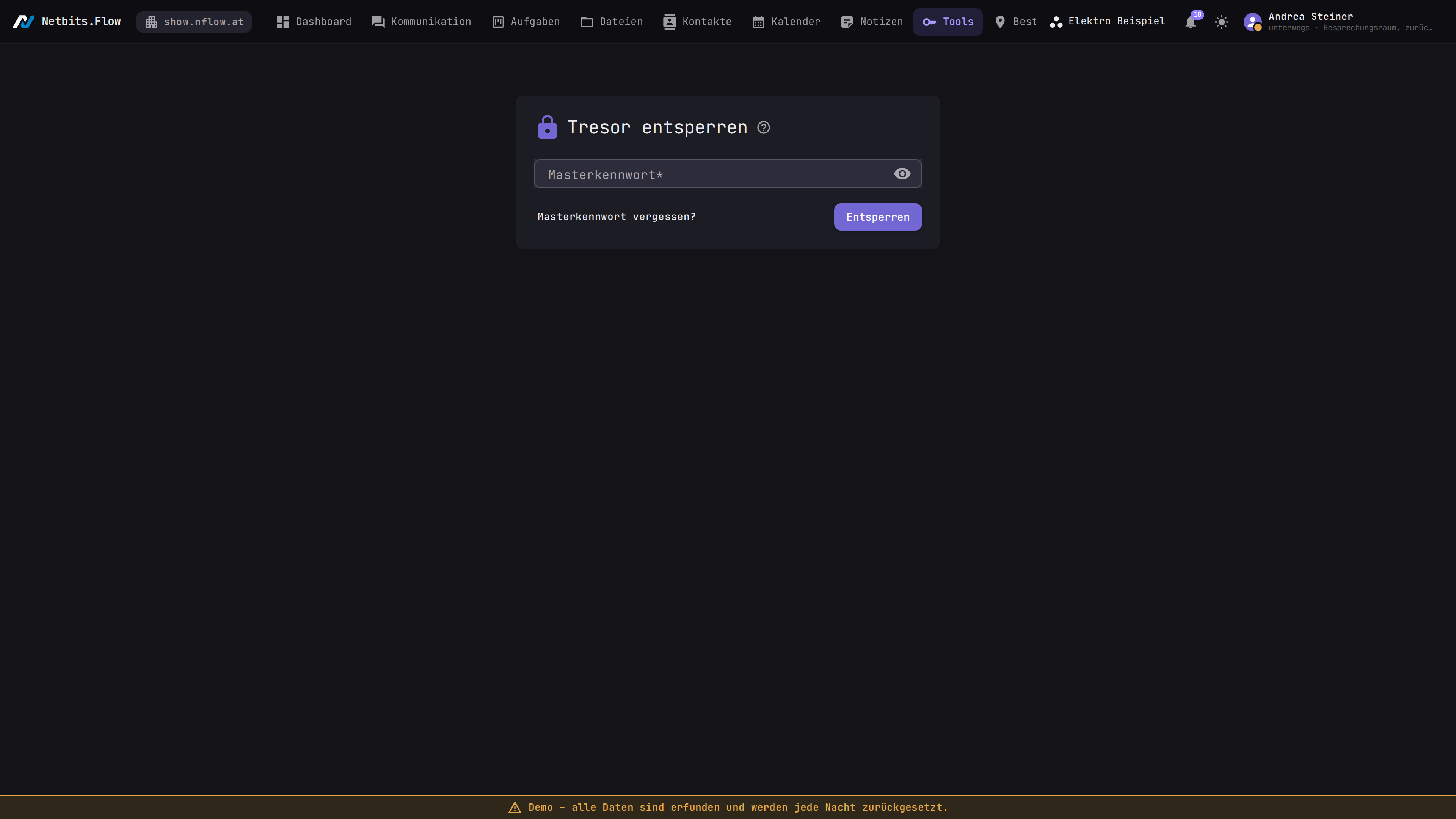
Der Passwort-Manager ist Ihr Tresor für Zugangsdaten, Kreditkarten und Notizen. Was hier liegt, kann niemand außer Ihnen lesen – auch Netbits nicht. Einträge einer Gruppe lesen alle ihre Mitglieder.
So geht's
Eintrag anlegen
- Klicken Sie Neuer Eintrag.
- Wählen Sie links die Art: Zugangsdaten, Kreditkarte oder Notiz.
- Geben Sie den Titel und die übrigen Felder ein. Das Symbol am Feld Kennwort erzeugt ein Kennwort.
- Wählen Sie unter Eigentümer „Nur ich“ oder eine Gruppe. Das geht nur beim Anlegen.
- Klicken Sie Speichern.
Kennwort kopieren
- Öffnen Sie an der Zeile das Menü oder klicken Sie sie mit rechts an.
- Wählen Sie Kennwort kopieren oder Benutzernamen kopieren.
Suchen
- Tippen Sie oben ins Suchfeld – es sucht in Titel, Benutzer und Adresse.
Zugänge der Kunden
- Klicken Sie links unter Kunden auf Zugänge und wählen Sie oben den Kunden.
- Für einen Zugang, den Menschen brauchen: Neuer Zugang, dann Art, Name, Person und Gruppe eintragen und Speichern.
- Für einen Zugang, den der Agent an Geräten nutzt: Neuer Gerätezugang.
- Das Auge an einer Zeile zeigt die Zugangsdaten, der Stift ändert sie.
Tresor sperren
- Klicken Sie links unter Tresor auf Jetzt sperren.
Gut zu wissen
- Die Suche läuft nur in Ihrem Browser: Der Server kennt Ihre Titel nicht.
- Jedes Ansehen eines Kennworts steht im Protokoll, nicht nur das Ändern.
- Ein kopierter Wert verschwindet nach kurzer Zeit wieder aus der Zwischenablage – siehe Zwischenablage.
- Gelöschtes liegt eine Zeit lang im Papierkorb – siehe Papierkorb.
- Ein Gerätezugang lässt sich erst löschen, wenn kein Gerät ihn mehr nutzt.
Hintergrund
Kurz (bisher)
Ihr Tresor für Zugangsdaten, Kreditkarten und Notizen. Was hier liegt, kann niemand außer Ihnen lesen – auch wir nicht.
Warum es das gibt
Kennwörter landen sonst auf Zetteln, in Tabellen oder zweimal im selben Kopf. Ein Tresor macht daraus einen Ort, den man sich merkt – und einen, den man mit Kollegen teilen kann, ohne ein Kennwort durch einen Chat zu schicken.
Wie das Versprechen technisch hält
Ihre Einträge werden in Ihrem Browser ver- und entschlüsselt. Der Server bekommt nur unlesbare Blöcke zu sehen und gibt genau die zurück. Deshalb gibt es hier auch keine Suche über den Server: Er kennt Ihre Titel nicht. Die Suchleiste durchsucht das, was Ihr Browser gerade entschlüsselt hat.
Die eine dokumentierte Ausnahme sind hinterlegte Anbieter-Schlüssel für die KI-Anbindung. Die brauchen wir serverseitig im Klartext, sie stehen in einer eigenen Kategorie und tauchen in diesem Tresor nicht auf.
Was Sie hier tun
- Neuer Eintrag – Zugangsdaten, Kreditkarte oder Notiz. Der Titel ist das, was in der Liste steht; auch er liegt im verschlüsselten Teil.
- Kopieren – über das Zeilenmenü (⋮ oder Rechtsklick) oder das Symbol im Formular. Der Wert verschwindet nach kurzer Zeit wieder aus der Zwischenablage (Zwischenablage).
- Teilen – ein Eintrag kann einer Gruppe gehören, dann lesen ihn alle Mitglieder (Einträge in Gruppen).
- Papierkorb – Gelöschtes bleibt eine Zeit lang rückholbar, in der Vorgabe dreißig Tage (Papierkorb).
Was Sie wissen sollten
Jeder Zugriff steht im Protokoll – auch das bloße Ansehen eines Kennworts, nicht nur das Ändern. Das ist Absicht: Bei Zugangsdaten ist „wer hat wann hineingesehen” die wichtigere Frage.
Zugänge der Kunden
Unter Kunden → Zugänge wählen Sie oben den Kunden; darunter stehen seine Zugänge in zwei Teilen.
Zugänge für Menschen
E-Mail-Konten, Webportale (etwa Microsoft 365 oder der Domain-Registrar), WLAN, Lizenzen und Sonstiges – alles, was Menschen brauchen und kein Agent. Neuer Zugang fragt nach Art, Name, Person (wem der Zugang gehört, etwa das Postfach einer Mitarbeiterin; leer heißt: der ganzen Firma) und Gruppe. Die Felder heißen je nach Art anders: beim WLAN „SSID“ und „WLAN-Schlüssel“, bei einer Lizenz „Lizenzschlüssel“. Das Augen-Symbol zeigt die Zugangsdaten, das Kennwort zuerst verdeckt; Kopieren leert die Zwischenablage nach der eingestellten Frist.
Diese Zugänge sind Ende-zu-Ende verschlüsselt wie alles im Tresor: Der Server weiß nur, zu welchem Kunden und welcher Person ein Zugang gehört – nicht, was es ist. Sie liegen immer in einer Gruppe, nie nur bei Ihnen; ohne andere Wahl bei den Administratoren des Bereichs. Sehen kann sie jedes Mitglied der Gruppe. Den Schlüssel einer Gruppe bekommen Sie automatisch, sobald ein Kollege, der ihn schon hat, seinen Tresor entsperrt – bis dahin steht hier ein Hinweis.
Gerätezugänge (für den Agenten)
Hier stehen die gemeinsamen Zugänge je Kunde – etwa „Switches Netbits“: einmal hinterlegt, an vielen Geräten genutzt. Je Zugang steht, welche Geräte ihn nutzen. Der Stift („Umbenennen oder neue Zugangsdaten“) benennt um oder setzt neue Zugangsdaten; die gelten dann für alle diese Geräte. Das Augen-Symbol zeigt die Zugangsdaten – das Ansehen steht im Prüfprotokoll. Löschen geht erst, wenn kein Gerät ihn mehr nutzt.
Diese Zugänge sind nicht Zero-Knowledge: Der Agent braucht sie nachts, ohne dass jemand einen
Tresor entsperrt. Sie liegen deshalb serverseitig verschlüsselt – wie die Schlüssel für KI-Anbieter –,
Name, Art und Benutzer sind lesbar, das Kennwort nie. Bearbeiten darf, wer die Geräte des Kunden
verwalten darf (cmdb.geraet.verwalten); jedes Auflösen durch den Agenten steht im Prüfprotokoll.
Stand: 01.11.2026
Seiten in diesem Kapitel
Hängt zusammen mit
Stand der Texte: Netbits.Flow 0.2.0.0-beta.3 · Schlüssel passwort-manager
Netbits.Flow ist ein Produkt der Netbits e.U. ·Kontakt · Impressum · Datenschutz