

Bereich
Der Bereich ist die oberste Ebene Ihrer Organisation – etwa „Firma“ und „Privat“. Jedes Objekt gehört zu genau einem Bereich. Wer keinen Zugriff darauf hat, sieht es nicht.
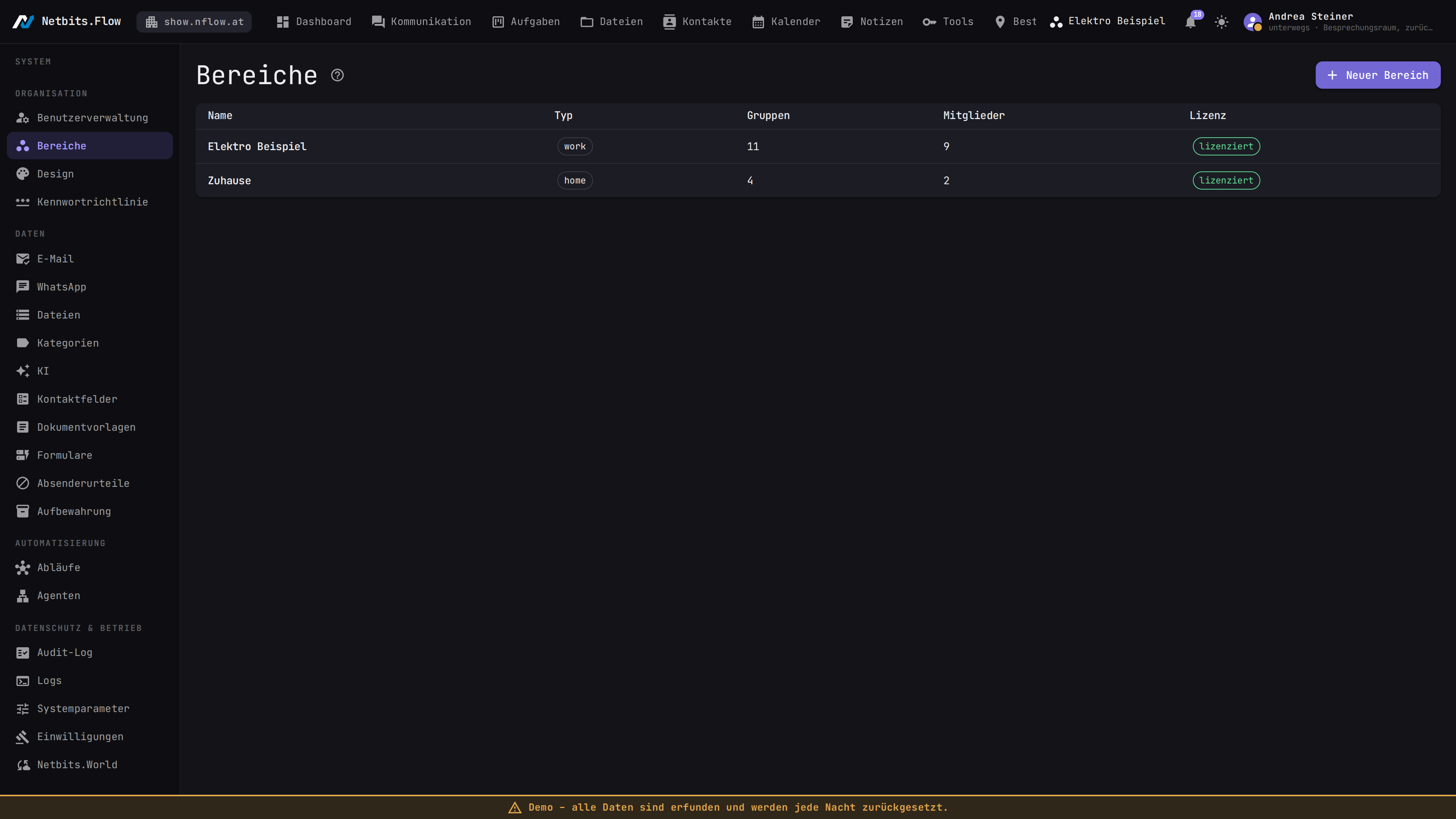
So geht's
Bereich anlegen
- Öffnen Sie System → Bereiche.
- Klicken Sie Neuer Bereich.
- Füllen Sie Name und Typ aus.
- Klicken Sie Speichern.
Bereich ändern
- Klicken Sie den Bereich in der Liste an.
- Ändern Sie Name, Typ oder die Nachrichten-Kategorien in diesem Bereich.
- Klicken Sie Speichern.
Gut zu wissen
- Wählen Sie den Namen so, dass Sie Bereiche auf einen Blick auseinanderhalten. Er steht in Listen vor dem Objekttitel.
- Jeder Bereich braucht eine eigene Lizenz. Die Spalte Lizenz zeigt, ob er gedeckt ist.
- Ein neuer Bereich bekommt alle Nachrichten-Kategorien. Abwählen lassen sie sich danach beim Bearbeiten.
Hintergrund
Kurz (bisher)
Die oberste Ebene Ihrer Organisation – etwa „Firma” und „Privat”. Jedes Objekt gehört zu genau einem Bereich, und wer keinen Zugriff darauf hat, sieht es nicht.
Warum es das gibt
Ein System, ein Zugang, aber getrennte Welten: Sie sollen dieselbe Anmeldung für Firma und Privates nutzen können, ohne dass Ihre Kollegen den privaten Kalender sehen.
Der Bereich ist deshalb die Sichtbarkeitsgrenze – nicht ein Etikett, sondern eine Trennwand. Jeder Bereich braucht außerdem eine eigene Lizenz.
Was Sie eintragen
Der Name wird in Listen vor Objekttiteln angezeigt, wenn es mehrere Bereiche gibt – wählen Sie ihn so, dass Sie ihn auf einen Blick auseinanderhalten (z. B. „Familie Huber” statt „Home 2”).
Stand: 01.11.2026
Lizenzstand des Bereichs#
Zeigt, ob dieser Bereich durch eine gültige Lizenz gedeckt ist. Ohne Deckung bleibt er lesbar, aber Änderungen sind gesperrt.
So geht's
- Öffnen Sie System → Bereiche.
- Lesen Sie in der Spalte Lizenz, ob der Bereich lizenziert oder nicht lizenziert ist.
- Klicken Sie den Bereich an, um rechts den Hinweis zur Lizenz zu lesen.
Einstellen müssen Sie hier nichts. Lizenzen werden in Netbits.World zugewiesen.
Gut zu wissen
- Gedeckt ist ein Bereich nur durch eine Lizenz, die ihn ausdrücklich nennt – auch der zuerst angelegte.
- Läuft eine Lizenz ab, werden keine Daten gelöscht. Lesen und Exportieren bleiben möglich.
- Eine Änderung in Netbits.World erscheint hier beim nächsten Abgleich.
Hintergrund
Kurz (bisher)
Ob dieser Bereich durch eine gültige Lizenz gedeckt ist. Ohne Deckung bleibt er lesbar, aber Änderungen sind gesperrt.
Warum es das gibt
Jeder Bereich braucht eine eigene Lizenz – ein zusätzlicher Bereich wird nicht automatisch freigeschaltet. Gedeckt ist ein Bereich nur durch eine Lizenz, die ihn ausdrücklich nennt – auch der zuerst angelegte. Eine System-Lizenz deckt keinen Bereich; sie schaltet Module für alle gedeckten Bereiche frei.
Läuft eine Lizenz ab, werden keine Daten gelöscht. Lesen und Exportieren bleiben möglich, damit Sie jederzeit an Ihre Daten kommen; gesperrt ist, was etwas verändert.
Was Sie eintragen
Nichts – der Stand kommt von Netbits.World. Lizenzen werden dort zugewiesen; beim nächsten Abgleich erscheint die Änderung hier.
Bereich löschen#
Einen Bereich löschen Sie nur, solange er leer ist: keine Mitglieder, keine eigenen Gruppen. Der letzte Bereich lässt sich nicht löschen.
So geht's
- Öffnen Sie System → Bereiche und klicken Sie den Bereich an.
- Klicken Sie Löschen.
- Bestätigen Sie mit Endgültig löschen – oder brechen Sie mit Doch nicht ab.
Gut zu wissen
- Ist der Knopf grau, nennt der Hinweis beim Darüberfahren den Grund.
- Räumen Sie zuerst Mitgliedschaften und eigene Gruppen weg.
Hintergrund
Kurz (bisher)
Möglich nur, solange der Bereich leer ist: keine Mitglieder, keine eigenen Gruppen, und es darf nicht der letzte sein.
Warum es das gibt
Zahlreiche Module – Kalender, Dateien, Kontakte, Nachrichten – legen ihre Objekte in einem Bereich ab. Die Benutzerverwaltung kann in deren Bestände nicht hineinsehen; das ist Absicht und trennt die Module sauber voneinander.
Ein Bereich, der einmal Mitglieder hatte, kann deshalb Dinge enthalten, von denen hier niemand weiß. Die würden beim Löschen verwaisen, ohne dass es jemand bemerkt. Statt ein Versprechen zu geben, das nicht zu halten ist, wird nur gelöscht, was nachweislich leer ist.
Was Sie eintragen
Nichts – der Knopf ist erst benutzbar, wenn die Bedingungen erfüllt sind. Steht er grau, nennt der Hinweis daneben den Grund. Räumen Sie zuerst Mitgliedschaften und eigene Gruppen weg.
Typ des Bereichs#
Der Typ sagt grob, welche Art Bereich das ist: home, work, education, care – oder etwas Eigenes.
So geht's
- Tippen Sie im Feld Typ los.
- Wählen Sie einen Vorschlag oder tippen Sie einen eigenen Wert.
- Klicken Sie Speichern.
Gut zu wissen
- Eigene Werte sind erlaubt. Schreiben Sie sie klein und kurz – der Typ taucht auch in Auswertungen auf.
- Zwei Bereiche dürfen denselben Typ haben. Unterschieden werden sie am Namen.
Hintergrund
Kurz (bisher)
Grobe Art des Bereichs: home, work, education, care – oder etwas Eigenes.
Warum es das gibt
Der Typ ist bewusst freier Text und keine feste Auswahl. Künftige Bereichsarten sollen möglich sein, ohne dass am System etwas geändert werden muss.
Er ist ausdrücklich nicht eindeutig: Zwei Bereiche desselben Typs sind erlaubt – etwa zwei „home”, wenn sich zwei Familien ein System teilen. Unterschieden werden sie am Namen, nicht am Typ.
Was Sie eintragen
Die Vorschläge decken die üblichen Fälle ab. Eigene Werte sind erlaubt; klein geschrieben und kurz, weil der Typ auch in Auswertungen auftaucht.
Hängt zusammen mit
Stand der Texte: Netbits.Flow 0.2.0.0-beta.3 · Schlüssel identity.bereich
Netbits.Flow ist ein Produkt der Netbits e.U. ·Kontakt · Impressum · Datenschutz