

Design
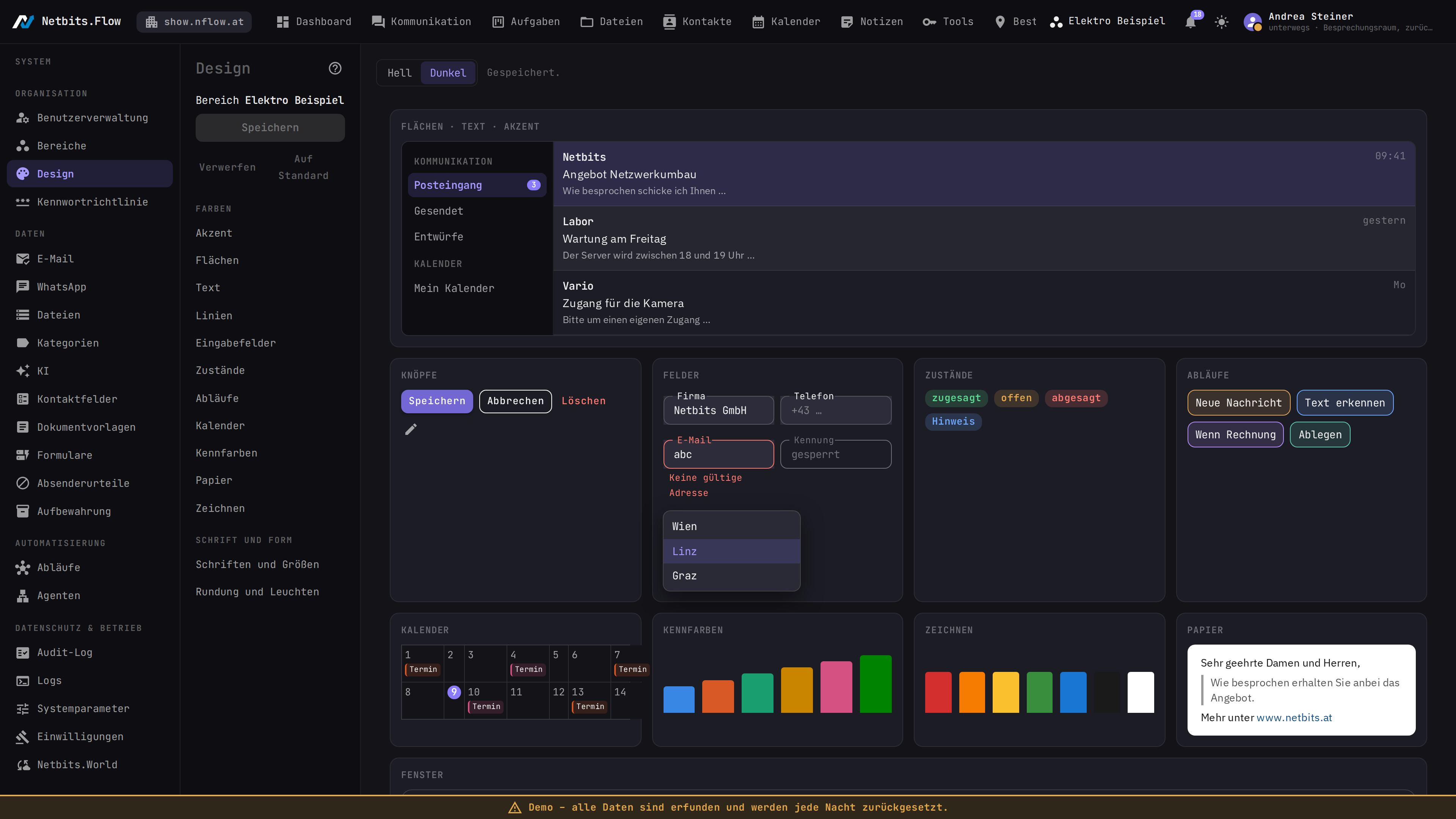
Hier stellen Sie das Grunddesign je Bereich ein: Farben für Hell und Dunkel, Schriften, Größen, Rundung und das Leuchten offener Fenster. Beim Bereichswechsel wechselt der Look mit – Sie sehen, wo Sie sind.
So geht's
Design ändern
- Wählen Sie oben den Bereich und öffnen Sie System → Design. Links steht, für welchen Bereich Sie einstellen.
- Klicken Sie links eine Gruppe an – oder rechts einen Block der Musterfläche.
- Tippen Sie den Wert ein (
#rrggbb, mit Deckkraft#rrggbbaa) oder wählen Sie ihn in der Farbfläche. - Klicken Sie Übernehmen. Der Wert steht nun in der Musterfläche.
- Klicken Sie links Speichern. Erst jetzt gilt das Design für alle Mitglieder des Bereichs.
Zurücknehmen
- Einen einzelnen Wert holt das Symbol neben dem Feld auf den Standard zurück.
- Verwerfen nimmt alles zurück, was noch nicht gespeichert ist.
- Auf Standard bringt dem ganzen Bereich den Standard-Look zurück. Die Seite fragt vorher nach.
Gut zu wissen
- Mit Hell und Dunkel über der Musterfläche schalten Sie die Vorschau um, ohne Ihren eigenen Modus zu wechseln.
- Die Zahl an einer Gruppe sagt, wie viele Werte dort vom Standard abweichen.
- Farben, die Sie selbst an einem Ding wählen – etwa an einem Kalender oder einer Kategorie –, ändert der Designer nicht.
- Ist Text auf seinem Grund schwer lesbar, steht oben ein Hinweis. Speichern geht trotzdem.
- Verlassen Sie die Seite mit Ungespeichertem, werden Sie gefragt.
Hintergrund
Kurz (bisher)
Das Grunddesign je Bereich: jede Farbe des Portals für Hell und Dunkel, Schriften und Größen, Rundung und das Leuchten offener Fenster. Beim Bereichswechsel wechselt der Look mit – man sieht, wo man ist.
Warum es das gibt
Wer in mehreren Bereichen arbeitet (Firma, Privat, Mandanten), verlässt sich sonst auf eine kleine Beschriftung in der Leiste. Eine eigene Farbwelt je Bereich ist schneller als jedes Etikett – der Griff ins Falsche fällt sofort auf.
Wie die Seite aufgebaut ist
Links die Leiste: oben der Bereich, Speichern, Verwerfen und Auf Standard, darunter die Gruppen – Akzent, Flächen, Text, Linien, Eingabefelder, Zustände, Abläufe, Kalender, Kennfarben, Papier, dazu Schriften und Größen sowie Rundung und Leuchten. Die Zahl an einer Gruppe sagt, wie viele Werte dort vom Standard abweichen.
Rechts die Musterfläche: Leiste, Liste, Knöpfe, Felder, Zustände, Abläufe, ein Kalender und ein Fenster im Kleinen – gezeichnet mit dem, was Sie gerade einstellen. Oben schalten Sie zwischen Hell und Dunkel um, ohne Ihren eigenen Modus zu wechseln. Ein Klick auf einen Block öffnet seine Gruppe.
Was Sie einstellen
- Jede Farbe des Portals, die nicht Sie selbst an einem Ding wählen. Die Farbe eines Kalenders, einer Kategorie oder einer Markierung bleibt Ihre – der Designer ändert sie nicht. Je Farbe stehen Hell und Dunkel nebeneinander; Farben, die in beiden Modi gleich sind (etwa die der Ablauf-Bausteine), haben ein Feld.
- Berechnete Farben sagen dazu, woraus sie kommen – „Akzent als Füllung“ etwa wird aus dem Akzent so weit abgedunkelt, dass die Schrift darauf lesbar bleibt. Ändern Sie den Akzent, ziehen diese Farben mit. Setzen Sie eine selbst, gilt Ihr Wert.
- Schriften in drei Rollen – Bedienen, Lesen, Code –, entschieden danach, was Sie mit einer Fläche tun, nicht nach groß oder klein. Wählbar ist nur, was mitgeliefert wird; unter jedem Feld steht eine Probe in der gewählten Schrift.
- Größen: Grundgröße, Titel, Namen, Beschreibungen, Bedienung, Beiwerk, Eingabefelder.
- Rundung der Bedienelemente und das Leuchten offener Fenster.
So arbeiten Sie damit
- Gruppe anklicken – das Fenster geht auf, links die Werte, rechts die Vorschau.
- Wert eintippen (
#rrggbb, mit Deckkraft#rrggbbaa) oder in der Farbfläche wählen. Die Vorschau zeigt es sofort. Der Pfeil holt den Standard zurück. - Übernehmen schreibt es in die Musterfläche der Seite; einen Knopf Abbrechen gibt es nicht – das ✕ schließt das Fenster und verwirft es.
- Speichern macht es für alle Mitglieder des Bereichs verbindlich. Bis dahin sieht das Portal aus wie vorher – und wer die Seite mit Ungespeichertem verlassen will, wird gefragt.
Kontrast: Ist Text auf seinem Grund schwer lesbar (unter 4,5 : 1), steht oben ein Hinweis. Speichern geht trotzdem – entscheiden sollen Sie, nicht das Portal.
Auf Standard fragt vorher und bringt dem ganzen Bereich den Standard-Look zurück.
Stand: 01.11.2026
Hängt zusammen mit
Stand der Texte: Netbits.Flow 0.2.0.0-beta.3 · Schlüssel identity.design
Netbits.Flow ist ein Produkt der Netbits e.U. ·Kontakt · Impressum · Datenschutz