

Chats
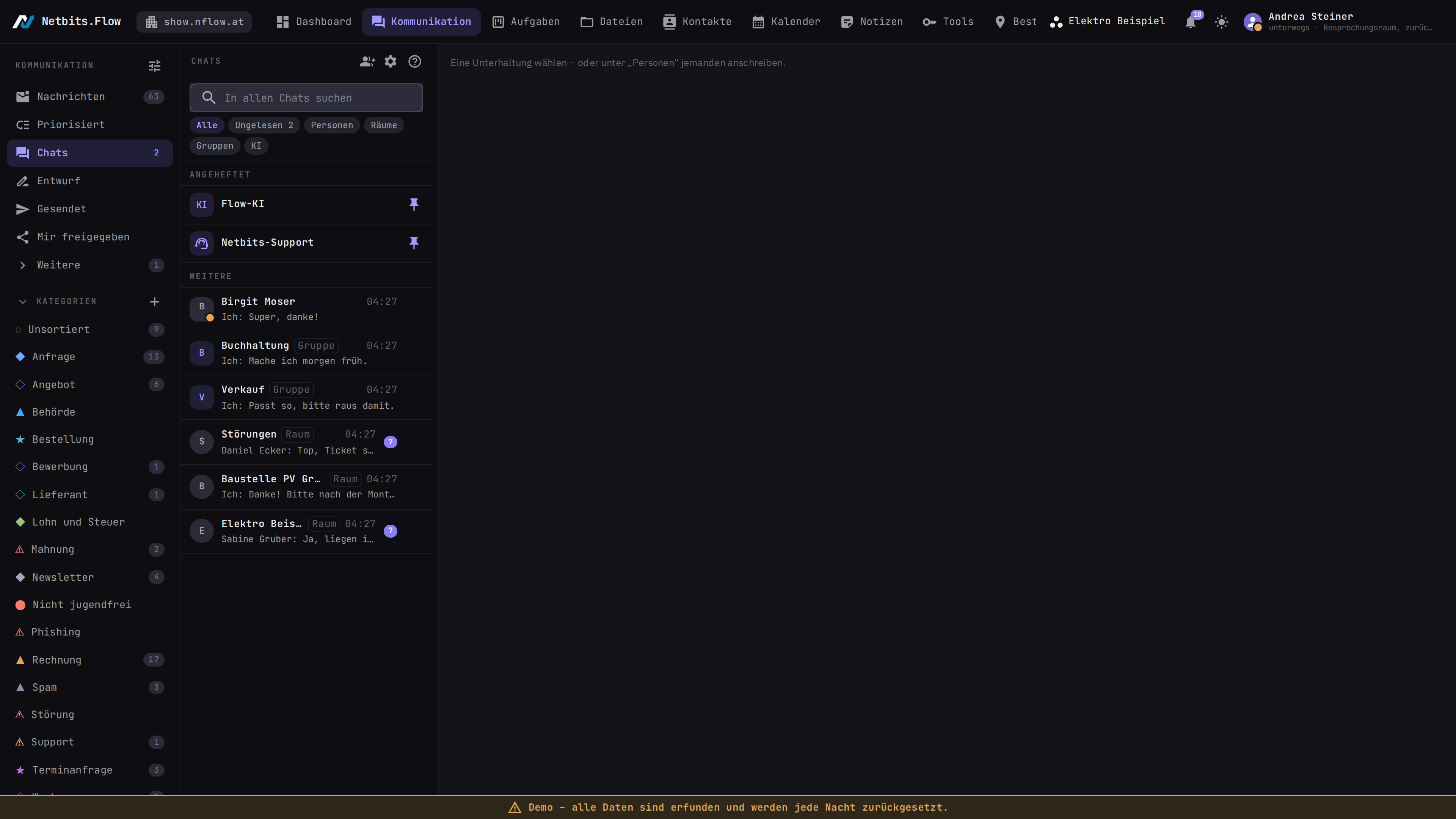
Chats stehen in Kommunikation → Chats: eine Zeile je Unterhaltung – mit Kollegen, in Räumen, mit Gruppen und mit der KI. Neues meldet die Glocke; dort antworten Sie kurz oder öffnen das Chat-Fenster, ohne die Seite zu verlassen.
So geht's
Schreiben
- Eine Unterhaltung in der Liste anklicken – oder unter dem Filter Personen einen Kollegen, mit dem Sie noch nie geschrieben haben.
- Text tippen. Enter macht eine neue Zeile, Strg+Enter sendet, ebenso Senden.
- Mit @ und dem Anfang eines Namens jemanden erwähnen; mit @KI die KI fragen.
- Mit dem Mikrofon eine Sprachnachricht aufnehmen, mit Senden abschicken oder mit Verwerfen wegwerfen.
Aus der Glocke antworten
- Die Glocke öffnen – jede Unterhaltung mit Neuem steht dort als eine Zeile.
- Kurz antworten: ins Feld schreiben, Enter sendet.
- Oder Chatten öffnen – das Chat-Fenster zeigt den ganzen Verlauf. In Kommunikation öffnen führt zur selben Unterhaltung unter Chats.
Die KI im Gespräch fragen
- @KI und dann die Frage schreiben, senden.
- Die Antwort erscheint zuerst nur bei Ihnen als Entwurf. Lesen, bei Bedarf ändern.
- In den Chat stellen zeigt sie den anderen, Verwerfen wirft sie weg.
Mit einem Beitrag weiterarbeiten
- Am Beitrag den Pfeil wählen, um darauf zu antworten; am eigenen Beitrag Stift oder Papierkorb (24 Stunden lang).
- Beiträge anklicken und Als Aufgabe wählen – daraus wird ein Vorgang unter Aufgaben → Übersicht.
Gut zu wissen
- Die Glocke im Kopf einer Unterhaltung schaltet sie für Sie stumm. Eine Erwähnung mit @ kommt trotzdem an.
- Wer einen Raum anlegt, verwaltet ihn. Gehen darf jeder über Raum verlassen.
- Raum löschen wirkt für alle; der Raum liegt dann im Papierkorb. Ein Verwalter holt ihn über das Zahnrad unter Gelöschte Räume zurück.
- Chat löschen im Archiv-Menü gilt in Direktchats, Räumen und Gruppen-Chats nur für Sie. In der KI-Unterhaltung löscht es alle Fragen und Antworten.
- Unter dem Abspieler einer Sprachnachricht macht Mitschrift Text daraus.
- Unter der letzten KI-Antwort holt Neu erzeugen eine neue – etwa mit einem anderen Modell.
- Ganz oben steht Netbits-Support: Was Sie dort schreiben, geht an Netbits. Bittet Netbits um einen Screenshot, wählen Sie Flow-Seite aufnehmen oder Ganzen Bildschirm aufnehmen und sehen das Bild vor dem Senden.
Wenn es nicht klappt
- Die KI springt nicht an: Die Erwähnung muss als eigenes Wort dastehen. In einer Mailadresse
wie
info@ki-partner.atwird sie bewusst nicht erkannt – sonst ginge ein Beitrag aus Ihrem Teamraum an ein Modell, weil jemand eine Adresse genannt hat. @KIallein, ohne Frage, bleibt unbeantwortet: Auf ein leeres Blatt antwortet niemand sinnvoll.- Der Entwurf ist weg: Ein eingestellter oder verworfener Entwurf ist weg – gespeichert wird nur, was im Chat steht. Ein noch offener Entwurf überlebt das Neuladen.
Hintergrund
Kurz (bisher)
Chats wohnen in Kommunikation → Chats: eine Zeile je Unterhaltung – Kollegen, Räume und die KI. Kommt etwas Neues, meldet es die Glocke; dort antworten Sie kurz oder öffnen mit Chatten das Chat-Fenster, ohne die Seite zu verlassen.
Warum es das gibt
Alles, was Sie erreicht, gehört an einen Ort – auch ein Chat. Früher lag der Chat als eigene Spalte rechts über allen Seiten; das kostete Platz und war ein zweiter Ort zum Nachsehen. Jetzt steht er in Kommunikation, und für das schnelle Gespräch nebenbei gibt es die Glocke und das Chat-Fenster.
Die Liste
- Angeheftet steht oben – die KI von Anfang an. Die Stecknadel an einer Zeile heftet jede andere Unterhaltung an oder löst sie.
- Die Filter darüber engen ein: Alle · Ungelesen · Personen · Räume · Gruppen · KI.
- Personen zeigt alle Kollegen mit ihrem Status, auch die, mit denen Sie noch nie geschrieben haben. Ein Klick beginnt die Unterhaltung oder öffnet die bestehende.
- Der Zähler zeigt Ungelesenes; die Linie „Neu seit deinem letzten Blick” markiert in der Unterhaltung, wo Sie weiterlesen.
- Ungelesene Chats zählen nicht bei „Nachrichten“ mit, nur bei „Chats“ und an der Glocke.
- Das Suchfeld darüber sucht in allen Unterhaltungen der Liste – im Text, nach dem Absender und nach Dateinamen, auch im Archiv. Ab zwei Zeichen stehen die Treffer statt der Liste da; ein Klick öffnet die Unterhaltung an genau diesem Beitrag.
Gruppen
Hat eine Gruppe einen Chat (Gruppe), steht er bei ihren Mitgliedern von selbst in der Liste. Das Zahnrad oben in der Liste zeigt:
- Meine Gruppen – ein Häkchen weg, und der Gruppen-Chat verschwindet aus Ihrer Liste: keine Zeile, keine Zahl, keine Meldung aufs Handy. Für die anderen ändert sich nichts.
- Anderen Gruppen schreiben – offene Gruppen, in denen Sie nicht Mitglied sind. Schreiben öffnet Ihre eigene Unterhaltung mit der Gruppe; die Mitglieder sehen sie als „Gruppe · Ihr Name“, ihr interner Chat bleibt für Sie unsichtbar.
Aus der Glocke
Jede Unterhaltung mit Neuem steht in der Glocke als eine Zeile: Name, Zahl, der letzte Beitrag.
- Kurz antworten: ins Feld schreiben, Enter sendet. Wer antwortet, hat gelesen – die Zeile verschwindet.
- Chatten öffnet das Chat-Fenster mit dem ganzen Verlauf. Es steht immer nur ein solches Fenster; ein zweites „Chatten“ ersetzt das erste.
- In Kommunikation öffnen unten im Fenster führt zur selben Unterhaltung unter Chats.
Räume verwalten
Wer einen Raum anlegt, verwaltet ihn – das Personensymbol im Kopf des Raums zeigt die Mitglieder. Wer verwaltet, benennt den Raum um, nimmt andere heraus, bestimmt weitere Verwalter und löscht den Raum. Gehen darf jeder über Raum verlassen.
- Übergeben: erst jemand anderen zum Verwalter machen, dann sich selbst die Rolle nehmen. Den letzten Verwalter abwählen geht nicht.
- Geht der letzte Verwalter, darf jedes verbliebene Mitglied verwalten – kein Raum verwaist.
- Raum löschen fragt nach und wirkt für alle. Der Raum liegt dann im Papierkorb – so lange, wie unter System → Aufbewahrung eingestellt (Vorgabe 30 Tage): Über das Zahnrad in den Chats („Gelöschte Räume“) holt ihn ein Verwalter zurück. Danach sind seine Beiträge weg.
Stummschalten
Die Glocke im Kopf einer Unterhaltung schaltet sie für Sie stumm – 1 Stunde, 8 Stunden, bis morgen 8 Uhr oder bis Sie sie wieder einschalten. Stumm heißt: keine Meldung aufs Handy, keine am Desktop, keine Zeile an der Glocke. In „Chats“ bleibt die Unterhaltung mit leiser Zahl und einem Zeichen stehen. Erwähnt Sie dort jemand mit @, kommt das trotzdem an.
Ältere Beiträge
Eine Unterhaltung zeigt zunächst die neuesten 100 Beiträge. Rollen Sie nach oben, kommen die älteren von selbst nach – Ihre Leseposition bleibt dabei stehen. Archiviertes kommt so nicht zurück; dafür gibt es die Archivsuche.
Chat löschen
Im Archiv-Menü einer Unterhaltung steht Chat löschen. Vorher fragt Flow nach.
- In einem Direktchat, Raum oder Gruppen-Chat gilt es nur für Sie: Der bisherige Verlauf verschwindet aus Ihrer Liste, Ihrem Archiv und Ihrer Suche. Die anderen sehen weiter alles. Schreibt jemand Neues, steht der Chat wieder da, mit nur dem Neuen. Einen Raum selbst löscht, wer ihn verwaltet.
- In der KI-Unterhaltung werden alle Fragen und Antworten gelöscht. Sie gehört nur Ihnen und beginnt danach leer.
Schreiben
- Enter macht einen Zeilenumbruch, das Feld wächst mit. Strg+Enter sendet (am Mac auch ⌘+Enter), ebenso der Pfeil daneben.
- Schreibt jemand anderes gerade in derselben Unterhaltung, steht es über Ihrem Eingabefeld. Diese Anzeige wird nirgends gespeichert – sie gilt ein paar Sekunden und verfällt dann von selbst.
- Unter der Eingabe steht, wer antworten würde, wenn Sie die KI ansprechen: Zugang, Modell und ob mit oder ohne Hausunterlagen. Die Vorgaben kommen aus Ihren eigenen Einstellungen (KI-Einstellungen); hier ändern Sie sie nur für diese Unterhaltung. Rechts daneben steht Ihr Token-Stand des Tages.
Sprachnachrichten
Das Mikrofon neben der Büroklammer nimmt auf – beim ersten Mal fragt der Browser, ob er das Mikrofon benutzen darf. Während der Aufnahme läuft die Zeit mit; Senden schickt sie gleich ab, Verwerfen wirft sie weg. Nach fünf Minuten geht sie von selbst hinaus. Im Verlauf steht ein Abspieler, in der Liste „Sprachnachricht“.
Lieber lesen als hören? Mitschrift unter dem Abspieler wandelt die Sprachnachricht in Text. Das geschieht nur, wenn jemand darum bittet. Die Mitschrift bleibt danach an der Nachricht, und die Suche findet sie. Wer sie als Nächster anfordert, sieht sie sofort.
An die KI sprechen Sie genauso – nur hört die KI nicht zu, sie liest: Nach Fertig steht der erkannte Text im Eingabefeld, darüber „Erkannt aus Ihrer Sprachnachricht“. Prüfen, bei Bedarf korrigieren, dann senden. Die Aufnahme selbst wird danach nicht aufbewahrt.
Jemanden erwähnen: @Name
Tippen Sie @ und den Anfang eines Namens – darüber erscheinen die Mitglieder der Unterhaltung zur Wahl. Wer so erwähnt wird, bekommt eine Meldung an der Glocke, unabhängig von seinem Status: Sie richtet sich an ihn persönlich. Erwähnen lässt sich nur, wer die Unterhaltung ohnehin lesen darf – eine Erwähnung öffnet niemandem einen Chat. Löschen Sie den Namen vor dem Senden wieder, geht auch keine Meldung hinaus. Im Verlauf steht, wer erwähnt ist, farbig hervorgehoben.
Auf einen Beitrag antworten
Der Pfeil an einem Beitrag macht die nächste Nachricht zur Antwort darauf: Über der Eingabe steht „Antwort an …“, das Kreuz hebt es wieder auf. Im Verlauf steht der Beitrag dann als Zitat über der Antwort; ein Klick darauf springt hin – auch zu älteren, die gerade nicht geladen sind.
Eigenen Beitrag ändern oder löschen
Am eigenen Beitrag stehen ein Stift und ein Papierkorb – 24 Stunden lang, danach steht er, wie er ist.
- Bearbeiten holt den Text ins Eingabefeld; Senden speichert die Änderung. Neben dem Beitrag steht dann für alle „bearbeitet“. Niemand bekommt dafür eine neue Meldung.
- Löschen fragt nach. Für alle steht danach „Beitrag gelöscht“ – Text und Dateien sind weg, die Stelle im Gespräch bleibt sichtbar, damit Antworten darauf nicht plötzlich ohne Frage dastehen. Eine Datei, die Sie nur für diesen Beitrag hochgeladen haben, wird mit gelöscht. Haben Sie sie in Ihre Ablage übernommen, bleibt sie dort.
Eine KI-Antwort neu erzeugen
Unter der letzten Antwort der KI steht Neu erzeugen: Dieselbe Frage geht noch einmal hinaus, mit dem Zugang und dem Modus, die gerade unter der Eingabe eingestellt sind – so lässt sich eine Antwort mit einem anderen Modell vergleichen. Die alte Antwort verschwindet, die neue steht an ihrer Stelle. Frühere Antworten bleiben, wie sie sind: Alles danach baut auf ihnen auf.
Die KI mitten im Gespräch: @KI
Schreiben Sie @KI und dann Ihre Frage – in einem Raum genauso wie in einer Direktnachricht.
Ihre Nachricht steht ganz normal im Chat, alle sehen sie.
Die KI liest nicht mit. Sie antwortet nur, wenn sie angesprochen wird, und an das Modell geht nur der Beitrag mit der Erwähnung – nicht das Gespräch davor. Das ist nicht bloß eine Frage der Sparsamkeit: Eine Frage, die sich über zehn Beiträge entwickelt hat, wird schlechter beantwortet, wenn man dem Modell alle zehn vorlegt. Stellen Sie die Frage einmal sauber.
Die Antwort sehen zuerst nur Sie. Sie erscheint als Entwurf über der Eingabe – lesbar, änderbar, mit den Quellen darunter. Erst In den Chat stellen zeigt sie den anderen; Verwerfen wirft sie weg, ohne dass jemand davon erfährt.
Warum dieser Zwischenschritt? Die KI sucht mit Ihren Rechten. Ihre Antwort kann deshalb Dinge enthalten, die nicht jeder im Raum sehen darf – und stünde sie sofort da, könnten Sie das nicht mehr verhindern. Wer etwas von Hand hineinkopiert, sieht vorher, was er den anderen hinstellt; hier ist es genauso.
Eingestellt trägt die Antwort den Vermerk eingestellt von … und, falls Sie den Text geändert haben, zusätzlich bearbeitet. Das ist Absicht: Sonst bekäme die KI die Schuld für einen Satz, den ein Mensch geschrieben hat – oder ein Mensch könnte sich hinter der KI verstecken.
Netbits-Support
Ganz oben steht Netbits-Support – Ihre eigene Unterhaltung mit Netbits, in jedem Bereich dieselbe. Was Sie dort schreiben, geht samt Dateien an den Support. Die Antwort kommt als Beitrag „Netbits-Support · Vorname“ zurück, auch aufs Handy.
- Ohne Verbindung bleibt die Nachricht bei Ihnen und geht hinaus, sobald Flow Netbits wieder erreicht. Kommt sie nach 30 Tagen nicht an, steht sie als nicht zugestellt da.
- Bitte um einen Screenshot: Netbits kann darum bitten. Unter der Bitte stehen Flow-Seite aufnehmen und Ganzen Bildschirm aufnehmen (beim zweiten fragt der Browser, was geteilt wird). Sie sehen das Bild zuerst in einer Vorschau. Erst Senden schickt es, Verwerfen nicht. Inhalte von Kennwortfeldern sind auf der Flow-Seite nie zu sehen. Jeder gesendete Screenshot steht im Audit-Log.
In Netbits’ eigenem Flow landet jede Frage als Support-Fall bei der Gruppe „Support“. Aus dem Fall heraus bittet das Screenshot-Symbol oben im Fall (Screenshot anfordern) um ein Bild – die Person entscheidet, ob sie es schickt.
Aus dem Gespräch zur Arbeit
Beiträge anklicken wählt sie aus – Als Aufgabe macht daraus einen Vorgang unter Aufgaben → Übersicht, beidseitig verknüpft.
Umgekehrt kommt eine Rückfrage zu einer Nachricht als Karte mit Antwortknöpfen in den Chat – die Antwort landet als Notiz an der Nachricht (Rückfrage).
Stand: 01.11.2026
Hängt zusammen mit
Stand der Texte: Netbits.Flow 0.2.0.0-beta.3 · Schlüssel kommunikation.messenger
Netbits.Flow ist ein Produkt der Netbits e.U. ·Kontakt · Impressum · Datenschutz