

Kalender & Planung
Im Kalender stehen Ihre Termine und die Kalender, die Sie sehen dürfen – als Tag, fünf Tage, Woche, Monat oder Liste. Dazu kommt Überlagertes wie Geburtstage, Fristen und abonnierte Kalender. Hier steht auch die Arbeitszeit des Hauses, nach der sich andere Module richten.
So geht's
Termin anlegen
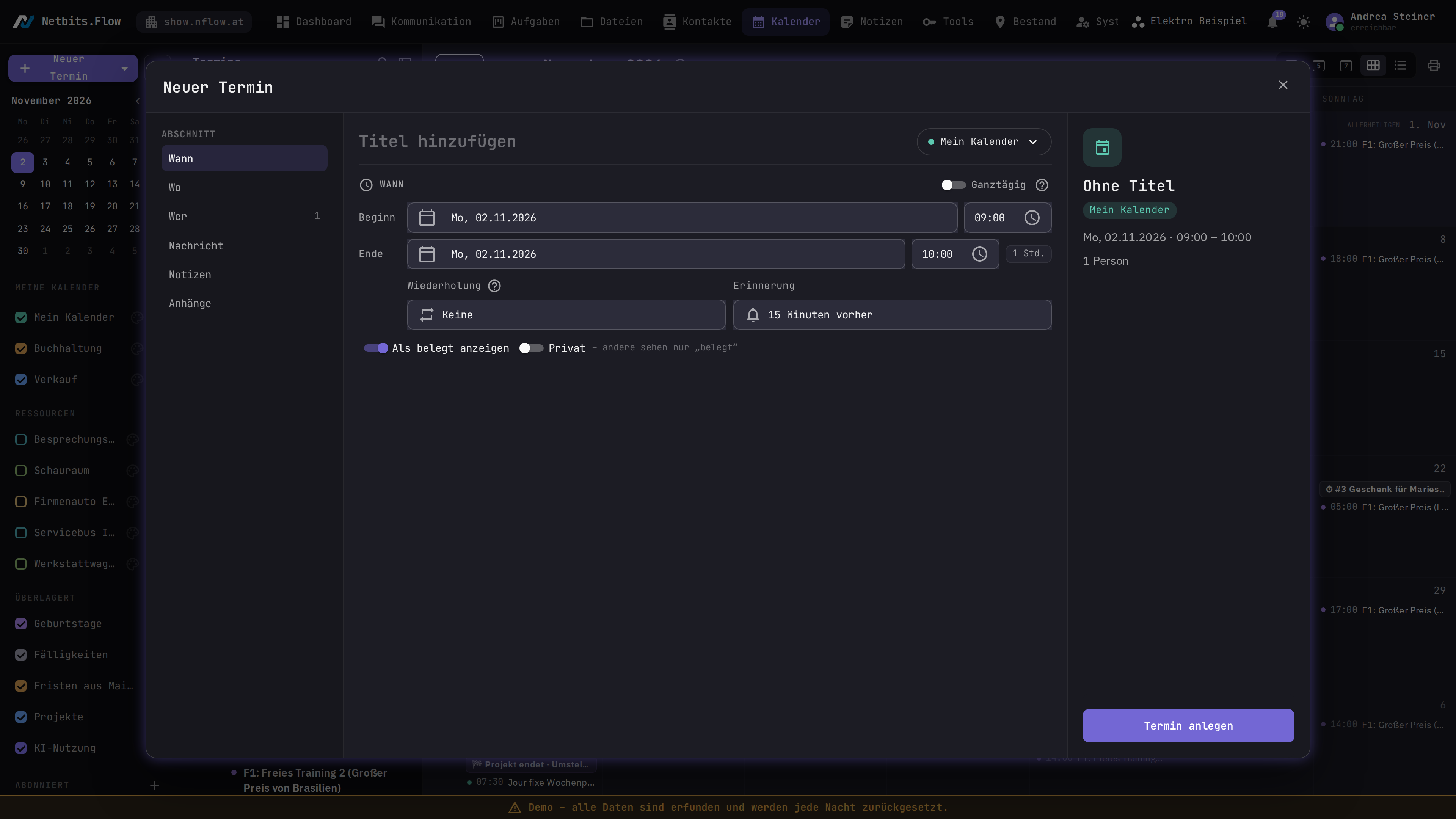
- Klicken Sie Neuer Termin – oder in Tag, fünf Tage oder Woche in eine leere Stelle des Rasters. Mit gedrückter Maus aufziehen legt gleich die Dauer fest.
- Tragen Sie oben den Titel ein und wählen Sie den Kalender.
- Stellen Sie unter Wann Beginn und Ende ein, bei Bedarf Ganztägig, Wiederholung und Erinnerung.
- Wählen Sie unter Wo, wie der Termin stattfindet, und bei Bedarf einen Raum.
- Suchen Sie unter Wer Kollegen oder Kontakte, oder tippen Sie eine Mailadresse ein.
- Klicken Sie Termin anlegen.
Abwesenheit eintragen
- Klicken Sie den kleinen Pfeil neben Neuer Termin und wählen Sie Abwesenheit.
- Wählen Sie die Art und unter Grund sichtbar für, wer den Grund erfährt.
- Tragen Sie bei Bedarf eine Vertretung ein.
- Klicken Sie Abwesenheit eintragen.
Termin verschieben
- Fassen Sie den Termin im Raster und ziehen Sie ihn auf eine andere Zeit oder einen anderen Tag. Am unteren Rand ändern Sie die Länge.
- Wählen Sie bei einer Serie beim Loslassen, ob nur dieses Vorkommen, dieses und folgende oder alle gemeint sind.
- Klicken Sie innerhalb von zehn Sekunden Rückgängig, wenn es ein Versehen war.
Einladung beantworten
- Klicken Sie in der Leiste unter Offen auf Einladungen.
- Wählen Sie die Einladung und klicken Sie Zusagen, Vorbehalt oder Absagen.
Kalender abonnieren
- Klicken Sie in der Leiste neben Abonniert auf .
- Geben Sie Name und Adresse ein und klicken Sie Abonnieren. Mehr unter Kalender abonnieren.
Was Sie sehen


- Der Monat zum Springen, mit Pfeilen zum nächsten und vorigen.
- Ihre Kalender – der Haken blendet einen ein und aus, die Palette wählt seine Farbe.
- Die Ansichten: Tag, Arbeitswoche, Woche, Monat und Liste.
- Ein Termin – ein Klick öffnet ihn.
Gut zu wissen
- Die Felder im Terminfenster erklären eigene Seiten: Ganztägig, Wiederholung, Modus, Als belegt anzeigen und Grund sichtbar für.
- Aufgaben auf Personen und Tage verteilen Sie in der Planung – in der Leiste unter Verwaltung.
- Privat im Terminfenster: Andere sehen nur „Privat“ als belegte Zeit. Gedruckt wird ein privater Termin nie.
- Drucken druckt, was gerade zu sehen ist – mit weniger Angaben als am Bildschirm.
- Ein Merker, der erledigt werden muss, wird mit Zur Aufgabe machen zur Aufgabe.
- Arbeitsfreie Tage und Arbeitszeiten pflegen Sie in der Leiste unter Verwaltung. Die Feiertage kommen von Netbits.
- Lädt Sie jemand ein oder verschiebt einen gemeinsamen Termin, steht das ohne Neuladen da.
Hintergrund
Kurz (bisher)
Termine als Tag, fünf Tage, Woche, Monat oder Liste, mehrere Kalender in ihren Farben nebeneinander, dazu Abgeleitetes wie Geburtstage. Hier steht auch die Arbeitszeit des Hauses – auf die greifen andere Module zu.
Warum es das gibt
Ein Kalender im System ist mehr als eine Terminliste: Er beantwortet auch „wann arbeiten wir eigentlich”. Diese Antwort brauchen andere Stellen – die nächtliche KI-Stapelarbeit etwa läuft „außerhalb der Arbeitszeit”, und woher sie das weiß, soll nicht zweimal gepflegt werden.
Die Seite
Drei Teile, von links: die Leiste, die Spalte Termine und das Raster. Leiste und Termine lassen sich mit dem Symbol neben „Neuer Termin” bzw. oben in der Terminspalte einklappen – das Raster wird dann breiter, und die Wahl bleibt über den Neustart hinweg.
- Neuer Termin legt einen Termin an; der kleine Pfeil daneben eine Abwesenheit oder einen Kalender.
- Der Mini-Monat zeigt als Band, welche Tage das Raster gerade zeigt (in der Monatsansicht kein Band – da steht der Monat ohnehin daneben); ein Klick auf einen Tag springt hin.
- Meine Kalender – jeder mit seiner Farbe, einzeln ein- und ausblendbar.
- Ihre eigene Farbe: Die kleine Palette an jeder Zeile – Kalender, Ressourcen, Überlagertes, KI-Nutzung – setzt eine Farbe nur für Sie, aus der Palette oder mit der Pipette frei. A nimmt sie zurück auf die Farbe für alle. Dieselbe Wahl sieht die App.
- Die Farbe für alle setzt, wer den Kalender verwaltet, mit dem Stift. Neue Kalender stehen auf A (automatisch) und bekommen der Reihe nach eine eigene.
- Ressourcen – Räume, Fahrzeuge, Geräte; eingeschaltet zeigt jede, wann sie gebucht ist.
- Überlagert – Termine, die niemand eingetragen hat: Geburtstage aus den Adressbüchern, bei denen „Geburtstage im Kalender zeigen“ an ist (Adressbuch), Fristen aus Vorgängen und die Projekte: Meilensteine, das geplante Ende befristeter Projekte und das Ende gekündigter Verträge – nur für Projekte, an denen Sie beteiligt sind (Mitglied oder angelegt) –, je einzeln abschaltbar. Sie werden zur Abfragezeit überlagert, nicht gespeichert. Eine eingeplante Aufgabe steht zusätzlich als Block zur geplanten Zeit (🛠) und belegt Sie – anders als die Frist; geplant wird bei der Aufgabe (Aufgaben). Dazu die KI-Nutzung je Tag.
- Abonniert – Kalender von Gemeinde oder Verein; + abonniert einen neuen. Jedes Abo hat seinen Schalter und seine Farbe; ein Warnzeichen heißt, es kommt gerade nicht nach.
- Termine – die nächsten sieben Tage ab heute, egal wohin das Raster geblättert ist; unter dem Titel Uhrzeit, Ort (bei Kalendern anderer deren Name) und „wiederholt” bei Serien. Die Lupe sucht ab zwei Zeichen im ganzen Bestand – Titel, Ort, Nachricht und Teilnehmer, in allem, was Sie lesen dürfen – und zeigt die Treffer getrennt nach Kommend und Vergangen – geplant; ein Klick öffnet den Termin. Darunter steht Gebucht – tatsächlich: Ihre eigenen Zeitbuchungen, deren Aufgabe oder Text passt („wann war ich zuletzt bei …“). Geplant und gebucht stehen bewusst getrennt; verglichen wird nichts, und die Stunden anderer sind hier nicht zu finden.
- Oben rechts wählen Sie die Ansicht: 1 Tag, 5 Arbeitswoche, 7 Woche, Monat und Liste (zwei Wochen, Überfälliges oben). Die Wahl bleibt erhalten.
- Drucken (Drucker-Symbol daneben) druckt, was gerade zu sehen ist – Tag für Tag. Ein Ausdruck verlässt das Haus und zeigt deshalb weniger als der Bildschirm: bei Abwesenheiten nur „abwesend“, ohne Grund; bei Kalendern, die Sie nur als frei/belegt sehen, nur „Belegt“; keine Teilnehmer. Jede Art hat ihre Form (● Termin, ○ Merker, ◆ abwesend, ▪ belegt, △ überlagert), damit der Ausdruck auch schwarz-weiß lesbar ist.
- Im Raster stehen Termine, die sich überschneiden, nebeneinander; die rote Linie ist jetzt. Im Monat steht links die Kalenderwoche, „+2 weitere” öffnet den Tag.
- Ein Klick auf einen Termin öffnet ihn in einem Fenster. Oben stehen Titel, der Termin in einer Zeile und der Kalender. Links stellen Sie ein, was gilt – Wann, Wo, Wer –, rechts lesen und schreiben Sie, was dazu gehört: Nachricht, Notizen, Anhänge. Unten rechts steht der eine Knopf Speichern (bei einem neuen Termin Termin anlegen); Termin absagen (bei einer Abwesenheit Abwesenheit absagen) und Zur Aufgabe machen stehen links davon, damit man sie nicht verwechselt. Auf schmalen Bildschirmen rutscht die rechte Spalte unter die linke.
- Nachricht zeigt die Einladung, an der der Termin hängt – lesbar wie in der Kommunikation, mit Antworten und Im Posteingang öffnen. Darunter schreiben Sie, was die Teilnehmer wissen sollen; das geht mit der Einladung hinaus, auch an Teilnehmer von außen. Hat jemand von außen eingeladen, gehört die Nachricht ihm, und das Feld fehlt.
- Notizen sind, was Sie sich zum Termin merken – „Laptop und HDMI-Adapter mitnehmen“, ein Foto vom Whiteboard. + Notiz öffnet das Notizfenster; Nur für mich ist dort vorgewählt: Dann sieht sie niemand sonst, auch kein Teilnehmer. Mit Alle mit Zugriff sieht sie, wer den Termin lesen darf. Bei einem neuen Termin geht das erst nach dem Speichern – die Notiz hängt am Termin. Mehr dazu unter Notizen.
- Arbeitsfreie Tage und Arbeitszeiten unter Verwaltung – die Pflege des Modells, das andere Module lesen.
Gruppenkalender
Ein Team braucht einen gemeinsamen Kalender, ohne dass jemand jede Person einzeln freigibt. Dafür hat jede Gruppe in der Benutzerverwaltung ein Häkchen Gruppenkalender.
- Angehakt ist der Kalender sofort da, im Bereich der Gruppe und mit ihrem Namen. Wird die Gruppe umbenannt, heißt der Kalender mit.
- Wer ihn sieht: jedes Mitglied der Gruppe. Wer neu dazukommt, sieht ihn gleich; wer austritt, nicht mehr. Freigaben je Person gibt es dafür nicht – die Gruppe ist die Freigabe.
- Was Mitglieder dürfen: Termine eintragen und ändern, auch die der anderen – es ist ihr gemeinsamer Kalender. Die Farbe für alle setzt, wer Gruppen verwalten darf; die eigene Farbe wie immer jeder selbst.
- Abgehakt ruht er: Niemand sieht ihn mehr, die Termine bleiben erhalten. Wieder anhaken holt ihn mit allen Terminen zurück. Gelöscht wird ein Gruppenkalender nicht.
- Kalender der Art Gruppe, die jemand von Hand angelegt und freigegeben hat, bleiben, wie sie sind.
Einen Kalender einer Gruppe freigeben
Soll ein ganzes Team Ihren Kalender sehen, geben Sie ihn nicht jeder Person einzeln frei: Im Kalenderfenster unter Freigaben steht unter Gruppen jede Gruppe aus dem Bereich des Kalenders zur Wahl.
- Dieselben Stufen wie bei einer Person: Frei/Belegt, Lesen, Eintragen, Verwalten.
- Wer in der Gruppe ist, hat die Freigabe – wer dazukommt, sofort; wer austritt, nicht mehr.
- Die höhere gilt: Hat jemand selbst Lesen und über seine Gruppe Eintragen, darf er eintragen – und umgekehrt.
- Stellvertretend gibt es nur für eine Person: Im Namen eines anderen zusagen ist Vertrauen in einen Menschen, nicht in eine Gruppe.
- Ab Eintragen darf die Gruppe auch für Sie planen – Aufgaben in Ihren Kalender legen, wie bei einer persönlichen Freigabe.
Anders als der Gruppenkalender (oben) bleibt der Kalender Ihrer: Die Gruppe sieht ihn, er gehört ihr nicht.
Der ganze Tag
Tag, fünf Tage und Woche zeigen den ganzen Tag von 0 bis 24 Uhr. Beim Öffnen steht das Raster eine halbe Stunde vor Ihrem frühesten Arbeitsbeginn (ohne Arbeitszeit bei 7 Uhr); Wochentage und Ganztägiges bleiben beim Scrollen oben stehen.
Termine anlegen im Raster
In Tag, fünf Tage und Woche legt ein Klick in eine leere Stelle einen Termin genau dort an: ab der Viertelstunde, in die Sie geklickt haben, eine Stunde lang. Mit gedrückter Maus aufziehen markiert einen Bereich – der neue Termin dauert dann genau so lang. Die Zeit lässt sich im Fenster noch ändern.
Anfahrt
Ein Vor-Ort-Termin reicht in Tag und Woche von der Abfahrt an: Der Teil vor dem Beginn ist gestrichelt, und im Termin steht die Reisezeit („Reisezeit 1 h 10 min“) – ab dem Termin davor oder, am Tagesanfang, ab Ihrem Startort. Rot heißt: Die Anfahrt passt nicht in die Lücke, die Reisekette geht sich nicht aus. Beim Eintragen und Verschieben warnt das Fenster davor; gespeichert wird trotzdem.
- Aus der Fahrzeittabelle, sonst geschätzt: Flow hält eine Tabelle der Fahrzeiten zwischen allen Postleitzahlen (Netbits.Geo, Auto ohne Verkehr) und nimmt deren Wert, auf 5 Minuten aufgerundet. Kennt die Tabelle ein Paar nicht, wird geschätzt: Luftlinie mal 1,35 bei 60 km/h. Innerhalb derselben Ortschaft 10 Minuten, an derselben Anschrift keine. Wer mit der Maus auf die Reisezeit zeigt, liest, woher sie kommt.
- Tagestour in der Leiste unter Verwaltung: die genaue Route über alle eigenen Vor-Ort-Termine eines Tages, ab dem Startort, Abschnitt für Abschnitt mit Minuten und Kilometern. Nur auf Knopfdruck – jeder Halt zählt auf die tägliche Obergrenze der Geo-Abfragen. Geht das gerade nicht, stehen Tabellenwert oder Schätzung da, gekennzeichnet. Mit der Adressdatei liegt ein Halt mit Kontaktanschrift (oder getipptem „Straße Hausnummer, PLZ Ort“) am Haus, sonst auf der Mitte seiner Ortschaft – die Tour sagt, welche.
- Ort tippen: Ab drei Buchstaben schlägt das Feld Adressen aus der Adressdatei vor; ein Vorschlag ersetzt den Text durch „Straße Nummer, PLZ Ort“. Frei tippen bleibt möglich („beim Kunden“).
- Woher der Ort kommt: eine Kontaktanschrift (unter dem Ort „Anschrift aus den Kontakten suchen“), der Standort eines gebuchten Raums, oder Postleitzahl und Ort im getippten Text. Lässt sich nichts finden, steht „Reisezeit ?“ – ohne Ort keine Schätzung, nie eine erfundene Null; wer mit der Maus darauf zeigt, liest, warum. Teilen sich mehrere Ortschaften eine PLZ, entscheidet der Ortsname („St.“ und „Sankt“ gelten gleich), sonst die Mitte, wenn sie dicht beisammen liegen. Ein Termin ganz ohne Ortsangabe bekommt kein Band.
- Startort in der Leiste unter Verwaltung: Zuhause, Lager oder Niederlassung – eine Anschrift aus den Kontakten. Ohne eigenen Startort gilt der Firmensitz der eigenen Firma.
- Navigation: Der Pfeil neben dem Ort öffnet am Handy die Navigation, am Computer die Karte im Browser.
- Anschriften verknüpfen sich selbst mit der Ortschaft des Katalogs, sobald PLZ und Ort sie eindeutig bestimmen – beim Speichern und einmal täglich für den Bestand. Mit Verknüpfung ist die Schätzung sicher.
Termine ziehen
In Tag, fünf Tage und Woche fassen Sie einen Termin mit der Maus und ziehen ihn auf eine andere Zeit oder einen anderen Tag; am unteren Rand ändern Sie die Länge. Im Monat ziehen Sie ihn auf einen anderen Tag, die Uhrzeit bleibt. Es rastet auf die Viertelstunde.
- Vor dem Loslassen zeigt der gestrichelte Schatten die neue Zeit und was sie nach sich zieht: rot, wenn ein Raum oder eine Ressource dann schon gebucht ist – dann wird nicht verschoben; ⚠, wenn jemand der Teilnehmer dann schon belegt ist – das ist nur ein Hinweis; ↺, wenn Zusagen zurückfallen, weil sich die Zeit ändert.
- Bei einer Serie fragt der Kalender beim Loslassen: nur dieses, dieses und folgende oder alle. Eine Serie an festen Wochentagen lässt sich als Ganzes nur in der Uhrzeit verschieben; auf einen anderen Tag geht dort nur ein einzelnes Vorkommen.
- Rückgängig: Nach dem Verschieben steht zehn Sekunden lang „Rückgängig“ unten. Beim Teilen einer Serie (dieses und folgende) gibt es das nicht.
- Nicht ziehbar sind Geburtstage und Fälligkeiten (sie kommen von anderswo – dort ändern) und Termine, die Sie nicht ändern dürfen. Beim Darüberfahren steht, warum.
Dieselben Folgen zeigt das Terminfenster rechts neben dem Formular, bevor Sie speichern.
Freie Zeit finden
Sobald unter Wer ein Kollege oder unter Wo ein Raum oder eine Ressource steht, zeigt Wann unter Beginn und Ende eine Zeitleiste – statt Kalender nebeneinanderzulegen. Bei ganztägigen Terminen gibt es sie nicht.
-
Die Leiste zeigt den Tag des Termins, vom frühesten Arbeitsbeginn bis zum spätesten Arbeitsende; ‹ › verschieben den Termin um einen Tag, Uhrzeit und Dauer bleiben. Daneben Arbeitszeit verwenden. Unter Wer eine Zeile je Kollege (und Sie selbst), unter Wo der Raum und die Ressourcen, zuletzt Alle frei. Der Rahmen ist die Zeit des Termins; oben steht, ob alle frei sind oder wer belegt wäre, und dessen Zeile ist rot umrandet.
-
Ein Klick in die Leiste setzt den Beginn, Ziehen mit gedrückter Maus Beginn und Länge – sofort in Beginn und Ende darüber. Was Sie dort ändern, zeigt die Leiste.
-
Was zählt: Termine, bei denen jemand belegt ist – Serien in jedem Vorkommen –, Abwesenheiten, belegende Abos, eingeplante Aufgaben und die Buchungen von Räumen und Ressourcen; mit Arbeitszeit verwenden (Vorgabe) auch arbeitsfreie Tage und was außerhalb der Arbeitszeit liegt, und nur werktags. Abgewählt zählt das nicht mehr, auch das Wochenende geht; die Leiste reicht dann über den Suchrahmen. Der Termin, den Sie gerade verschieben, belegt seine neue Zeit nicht selbst.
-
Was niemand sieht: Gesucht wird über die Belegung, nicht über Inhalte – Titel fremder Termine stehen nirgends, bei einer Abwesenheit auch nicht ihr Grund.
-
Teilnehmer von außen haben hier keinen Kalender und zählen nicht mit; das Fenster sagt es dazu.
-
Einstellbar unter System → Systemparameter (Gruppe Kalender): wie viele Tage voraus, der Suchrahmen (frühester Beginn, spätestes Ende) und das Raster, auf dem ein Termin beginnt (Vorgabe 14 Tage, 7–19 Uhr, Viertelstunde).
Erinnerungen
Im Termin stellen Sie unter Erinnerung ein, wann Sie erinnert werden – keine, zum Beginn, 5, 15 oder 30 Minuten, 1 Stunde oder 1 Tag vorher. Ganztägige Termine und Abwesenheiten erinnern nicht.
-
Vorgabe je Kalender: Ein neuer Termin beginnt mit der Erinnerung seines Kalenders. Einstellen lässt sie, wer den Kalender verwaltet – im Kalenderfenster unter Erinnerung bei neuen Terminen, etwa „Kundentermine 30 Minuten vorher“, „Privat: keine“. Anfangs steht jeder Kalender auf 15 Minuten. Wechseln Sie beim neuen Termin den Kalender, wechselt die Erinnerung mit – außer, Sie haben sie schon selbst gewählt. Bestehende Termine behalten ihre.
-
Erinnert wird jeder Teilnehmer, der nicht abgesagt hat – nicht, wer den Kalender nur sieht.
-
Bei Vor-Ort-Terminen zählt die Abfahrt: 15 Minuten vorher bei 35 Minuten Anfahrt heißt 15 Minuten vor der Abfahrt, und die Meldung sagt „Abfahrt in 15 Minuten (09:25)“. Gerechnet wird je Teilnehmer – jeder fährt von seinem eigenen Startort los. Später geht höchstens bis zur Abfahrt; die letzte Wahl heißt dann Zur Abfahrt.
-
Sie kommt über die Glocke. Ob sie dort still wartet oder als Meldung aufgeht, entscheidet Ihr Status: erreichbar und beschäftigt – Meldung; nicht stören – nur die Glocke; im Urlaub schweigen die Erinnerungen des Bereichs, in dem der Urlaub eingetragen ist, die anderen nicht.
-
Aufs Handy kommt sie, wo sie am Bildschirm als Meldung aufgeht – also auch bei „beschäftigt“, nicht bei „nicht stören“ und nicht im Bereich Ihrer Abwesenheit. Auf dem Sperrbildschirm stehen Uhrzeit und Titel Ihres Termins; Antippen öffnet ihn in der App.
-
„Öffnen“ in der Meldung oder ein Klick an der Glocke öffnet den Termin im Kalender.
-
„Später“ an der Erinnerung – in der Meldung und an der Glocke: 5 Min, 15 Min, 30 Min, 1 Std oder Zum Beginn. Dann kommt sie noch einmal, aber nie nach dem Beginn: Wählen Sie eine Stunde, wenn der Termin in zehn Minuten beginnt, erinnert der Kalender zum Beginn. Wird der Termin inzwischen abgesagt, kommt nichts mehr.
-
Jede Erinnerung kommt einmal, bei Serien einmal je Vorkommen. War Flow kurz nicht erreichbar, wird sie nachgeholt, solange der Termin noch nicht begonnen hat – danach nicht mehr.
Räume buchen
Bei einem Termin vor Ort oder hybrid steht das Feld Raum: die Räume im Bereich des Kalenders, die unter Bestand → Orte als im Kalender buchbar markiert sind. Der gewählte Raum ist der Ort des Termins und zugleich gebucht – ein Raum ist physisch einmal da.
- Ist er zu der Zeit schon gebucht, steht das sofort da, mit dem Namen dessen, der ihn hat – nicht erst als Fehler beim Speichern. Gespeichert wird so nicht.
- „… anfragen“ schickt dieser Person eine Chatnachricht: welcher Raum, wann Sie ihn bräuchten, und welche Buchung ihn hält. Einen Knopf, der fremde Buchungen verdrängt, gibt es bewusst nicht.
- Aneinander grenzen geht: 10–11 und 11–12 stoßen nicht zusammen.
- Eine Serie hält den Raum an jedem ihrer Tage, ein Jahr voraus geprüft. Wer ein einzelnes Vorkommen verschiebt, nimmt den Raum mit – auch dorthin muss er frei sein.
- Absagen gibt den Raum frei. Wer Raum leert und speichert, ebenso.
Wer im Kalender eintragen darf, darf die buchbaren Räume seines Bereichs buchen; ein eigenes Recht auf den Ortsbaum braucht es dafür nicht.
Fahrzeuge, Messgeräte, Arbeitsgeräte
Neben dem Raum steht das Feld Ressourcen – bei jedem Modus, mehrere wählbar. Es zeigt, was unter Bestand → Ressourcen als buchbar angelegt ist (Ressourcen). Gebucht wird es wie ein Raum: belegt steht vor dem Speichern da, mit dem Namen dessen, der es hat.
Jede Ressource hat einen Kalender
In der linken Spalte stehen unter Ressourcen alle buchbaren Räume, Fahrzeuge und Geräte Ihrer Bereiche, je mit einem Symbol für die Art. Ein Klick schaltet eine Ressource ein: Dann steht im Kalender, wann er gebucht ist, mit dem Raum vor dem Titel (Besprechung · Kundentermin). Anfangs ist jeder Raum aus – sonst stünde jeder Raum in jeder Woche; die Wahl bleibt über den Neustart hinweg.
-
Ihre eigenen Termine stehen nur einmal da. Bucht ein Termin aus einem eingeschalteten Kalender die Ressource, sehen Sie ihn in der Farbe seines Kalenders, nicht ein zweites Mal in der Farbe der Ressource. Blenden Sie den Kalender aus, erscheint die Buchung wieder im Ressourcenkalender.
-
Den Titel sehen Sie nur, wo Sie den Termin lesen dürfen. Sonst steht Belegt und, beim Darüberfahren, wer gebucht hat – dasselbe, was beim Doppelbuchen gesagt wird.
-
Der Raumkalender wird nicht gespeichert, sondern aus den Buchungen gelesen – aus derselben Rechnung, die Doppelbuchungen abweist. Frei im Raumkalender heißt also buchbar.
-
Bucht jemand anderer den Raum, sehen Sie es beim nächsten Blättern oder Neuladen; die Seite meldet sich dafür nicht von selbst.
Privat
Der Schalter Privat im Terminfenster: Titel, Ort, Nachricht, Notizen und Anhänge sehen dann nur Sie, wer den Termin angelegt hat und wer teilnimmt. Wer Ihren Kalender sonst lesen darf, sieht „Privat“ als belegte Zeit – ohne Inhalt, und öffnen kann er ihn nicht. Ein privater Termin, der keine Zeit belegt, erscheint bei anderen gar nicht. Gedruckt wird ein privater Termin nie, auch nicht von Ihnen: Ein Ausdruck weiß nicht, wer ihn ansieht. Wer für Sie stellvertretend antwortet, sieht bei einer privaten Einladung ebenfalls nur „Privat“.
Von außen einladen
Unter Wer suchen Sie in einem Feld nach Kollegen, Kontakten oder tippen eine Mailadresse ein. Kollegen werden Teilnehmer, Adressen von außen eingeladen; jede Zeile zeigt, wer schon geantwortet hat. Die Einladung geht als Nachricht aus dem Postfach, das unter Einladen aus steht – aus der Quelle, nicht von einer persönlichen Adresse, damit Zusagen auch im Urlaub jemand sieht. Vorgeschlagen ist das Postfach, das Sie auch beim Schreiben als Absender gewählt haben.
- Outlook und Gmail zeigen sie als Einladung mit Annehmen und Ablehnen. Die Nachricht steht in der Kommunikation, in einer Unterhaltung mit allen späteren Änderungen.
- Neue Zeit, neuer Tag, neuer Ort: Alle bekommen eine Aktualisierung, beim Empfänger wird der Termin verschoben, nicht verdoppelt. Nur Titel oder Nachricht: ebenfalls eine Aktualisierung, eine schon gegebene Zusage bleibt aber stehen.
- Jemand dazu oder weg: Nur er bekommt die Einladung bzw. die Absage. Termin absagen schickt allen eine Absage; bei einer Serie können Sie auch nur ein Vorkommen absagen oder verschieben.
- Eine Adresse ohne Kontakt wird an der Einladung als Kontaktvorschlag angeboten – angelegt wird nichts, ohne dass Sie es bestätigen.
- Eine als fehlerhaft bekannte Adresse wird beim Eintragen genannt. Gesperrt wird sie nicht.
- Geht eine Einladung nicht hinaus, sagt es die Glocke; der Termin selbst bleibt gespeichert.
- Antworten von außen – zugesagt, mit Vorbehalt, abgesagt – stehen im Termin unter den Adressen, und die Glocke meldet sie. Im Kalender sehen Sie als Organisator an Ihren Terminen ein Zeichen: ✕ hat jemand abgesagt, ? fehlen noch Antworten, ✓ haben alle zugesagt; in der Terminliste steht es ausgeschrieben („2 zugesagt · 1 abgesagt“). Die Antwortmail verschwindet dann aus dem Eingang und hängt am Termin. Eingetragen wird nur, was eindeutig ist: Antwortet jemand von einer anderen Adresse, als eingeladen war, oder auf eine Fassung von vor einer Verschiebung, bleibt die Antwort als Nachricht in der Kommunikation stehen.
Einladungen von außen annehmen
Schickt jemand von außen eine Einladung – aus Outlook, Gmail oder einem anderen Kalender –, steht an der Nachricht in der Kommunikation eine Karte mit Titel, Zeit, Ort und Absender.
- In den Kalender trägt den Termin in Ihren eigenen Kalender ein, ohne schon zu antworten.
- Steht im Ort nur ein Link (Google Meet, Teams, Zoom), wird der Termin online mit diesem Beitrittslink; Ort und Link zusammen ergeben hybrid.
- Zusagen, Vorbehalt oder Absagen antwortet dem Absender – aus dem Postfach, in dem die Einladung lag, und unter der Adresse, die eingeladen war. Ist der Termin noch nicht im Kalender, wird er dabei eingetragen. Auch eine Antwort später im Kalender (Einladungen) geht an den Absender.
- Ändert der Absender Zeit, Ort oder Titel, ändert sich der Termin bei Ihnen von selbst, und die Glocke sagt es. Bei neuer Zeit oder neuem Ort steht Ihre Zusage wieder offen. Sagt er ab, ist der Termin abgesagt; bei einer Serie fällt nur das betroffene Vorkommen weg.
- Erledigt heißt: am Termin, nicht mehr im Eingang. Sobald eine Einladung im Kalender steht oder beantwortet ist, verschwindet sie aus dem Posteingang und hängt am Termin – dort bleiben Text und Anhänge lesbar. Gelöscht wird nichts: Die Unterhaltung ist weggelegt und im Archiv der Kommunikation zu finden. Das gilt für alle Kopien (etwa in office@ und im eigenen Postfach), auch für solche, die erst später abgeholt werden, für Änderungen und Absagen des Absenders und für Tickets.
- Geantwortet wird als die Adresse, die eingeladen war, aus dem Postfach, dem sie gehört – auch wenn Sie die Kopie in Ihrem persönlichen Postfach öffnen.
- Ein Termin ohne Einladung – etwa ein Bahnticket – lässt sich ebenso eintragen; dort gibt es niemanden, dem zu antworten wäre.
- Ist die Zeitzone des Absenders unbekannt, liest Flow die Zeit als Wiener Zeit und sagt es auf der Karte.
Vertretung
Bei einer Abwesenheit tragen Sie eine Vertretung ein. Sie sieht für genau diesen Zeitraum Ihre Aufgaben samt den Nachrichten daran und kann sie bearbeiten – danach endet der Zugriff von selbst. Niemand muss ihn wegnehmen.
- Benachrichtigt, nicht gefragt. Die Vertretung bekommt eine Meldung, wenn sie eingetragen, geändert oder beendet wird.
- Nichts wird umgehängt. Ihre Aufgaben bleiben bei Ihnen. Erst wenn die Vertretung eine davon ausdrücklich in Vertretung übernimmt, wechselt sie – und am Verlauf steht, für wen.
- Früher zurück? Kürzen Sie die Abwesenheit oder sagen Sie sie ab: Der Zugriff endet sofort.
- Bei der Rückkehr kommt eine Zusammenfassung: was übernommen wurde und was weiter auf Sie wartet.
- Postfächer nur auf Wunsch. Das Kästchen Auch meine eigenen Postfächer gibt zusätzlich Zugriff auf Ihre persönlichen Postfächer. Es ist aus, und die Freigabe wird protokolliert: Was im Urlaub weiterlaufen muss, gehört in ein gemeinsames Postfach. Gemeinsame bleiben ohnehin unberührt.
Anhänge
Im Terminfenster unter Anhänge (oder über die Büroklammer): eine Datei vom Rechner – auswählen oder ins Feld ziehen, sie kommt ins Dokumentenmanagement – oder eine Datei aus der Ablage, dem Dateibrowser von Flow. Bei einem neuen Termin werden sie mit Termin anlegen angehängt. Am Termin steht nur ein Verweis, keine Kopie: Ein Klick auf den Namen öffnet die Datei, das Kreuz nimmt nur den Verweis weg. Die Nachricht, aus der ein Termin entstand, steht unter Nachricht, nicht hier. Öffnen kann, wer die Datei oder das Postfach sehen darf – der Termin gibt dafür kein Recht. Bei einer Serie hängt der Anhang an der ganzen Serie.
Merker oder Aufgabe?
Ein Merker ist ein Eintrag, der nichts belegt und niemanden sonst hat – „Angebot schicken“ am Donnerstag. Ist er vorbei, verschwindet er. Muss es aber erledigt werden, ist es eine Aufgabe: Die wird überfällig und bleibt, bis jemand sie abschließt.
Wer sich geirrt hat: Zur Aufgabe machen im Terminfenster legt eine Aufgabe mit Titel, Nachricht und dem Tag als Frist an, für Sie und im selben Bereich – und der Merker verschwindet, damit nichts doppelt steht. Bei einer Serie nur dieses eine Vorkommen. Den Knopf gibt es nur bei einem Merker; einen Termin mit Gästen oder einem gebuchten Raum wandelt man nicht um.
Einladungen beantworten
Offene Einladungen zeigt die Zahl neben Einladungen; ein Klick öffnet sie als Fenster mit Zusagen, Vorbehalt und Absagen.
-
Im eigenen Kalender: Ein Termin, zu dem Sie eingeladen sind, steht in Ihrem Raster – auch wenn Sie den Kalender dessen, der eingeladen hat, nicht sehen. Er hat die Farbe Ihres Kalenders und verschwindet mit ihm, wenn Sie ihn ausblenden. Noch offen ist er gestrichelt und blasser, mit Vorbehalt gestreift, zugesagt sieht er aus wie jeder Termin. Abgesagtes steht nicht mehr in Ihrem Kalender.
-
Gleich im Termin antworten: Öffnen Sie ihn, stehen unter dem Titel Zusagen, Mit Vorbehalt und Absagen; Ihre Antwort ist hervorgehoben. Die Antwort gilt für den ganzen Termin, bei einer Serie für alle Vorkommen.
-
Für jemand anderen antworten: Wer Ihnen auf seinem Kalender das Recht stellvertretend gegeben hat, dessen offene Einladungen stehen mit dabei – mit „für …“ darunter. Die Antwort gilt für diese Person und wird Ihnen zugerechnet („zugesagt von …“). Ohne dieses Recht sehen Sie sie nicht, auch wenn Sie den Kalender lesen dürfen.
Die Seite bleibt aktuell
Lädt Sie jemand ein, verschiebt einen gemeinsamen Termin, sagt ihn ab oder antwortet auf Ihre Einladung, steht das ohne Neuladen da – Termine und offene Einladungen holt die Seite dann von selbst. Ein offenes Formular bleibt dabei unberührt.
Termine importieren
Unter Neuer Termin ▾ → Importieren … kommen Termine aus einer Datei in einen Ihrer Kalender – aus iCalendar (.ics, etwa aus Google, Apple oder Thunderbird), vCalendar (.vcs, alte Handys) oder dem CSV-Export von Outlook.
- Alles kommt mit, auch Vergangenes. Serien bleiben Serien, mit ihren abgesagten und verschobenen Terminen; Ort, Beschreibung, Erinnerung, „frei“ und „privat“ ebenso.
- Raum und Ressourcen. Steht in der Datei ein Raum oder eine Ressource, die hier buchbar ist (gleicher Name), wird sie gebucht – ebenso, wenn der Ort genau wie ein buchbarer Raum heißt. Ist sie zu der Zeit schon belegt, kommt der Termin ohne Buchung und gelb markiert. Unbekannte Räume nennt die Vorschau.
- Teilnehmer. Eine Adresse, die einem Kollegen gehört, macht ihn zum Teilnehmer. Erkannt wird er an seinem Anmeldenamen, an seinem eigenen Postfach (nicht an einem gemeinsamen wie office@) oder an der Adresse seines Personenkontakts. Fremde Postfächer kennt dabei nur, wer Postfächer verwalten darf; alle anderen Adressen stehen als Teilnehmer von außen am Termin. Eingeladen wird niemand – wer in der Datei steht, kennt den Termin längst.
- Vergangenes ist zugesagt. Bei einem Termin, der schon vorbei ist, stehen Kollegen gleich als zugesagt da – er taucht nicht unter ihren offenen Einladungen auf. Bei kommenden Terminen entscheiden sie selbst.
- Ampel. Gelb heißt kontrollieren – eine Serie mit Ausnahmen oder eine Zeitzone, die Flow nicht kennt (dann gilt die Ortszeit). Grau ist schon im Kalender oder in der Datei abgesagt. Jeder Termin lässt sich vor dem Start abwählen.
- Zweimal einspielen schadet nicht. Ein Termin mit gleicher UID steht schon im Kalender und wird nicht noch einmal angelegt; bei der Outlook-CSV, die keine UID kennt, gelten Titel und Beginn.
Arbeitszeit und arbeitsfreie Tage
Die Arbeitszeit ist eine Einstellung des Hauses, keine private. Sie kennt Feiertage, und die nächtliche KI-Arbeit richtet sich danach (Stapel anlegen). Ist keine hinterlegt, gilt für die KI „immer außerhalb” – ein Stapel, der auf eine nie gepflegte Arbeitszeit wartet, liefe sonst nie.
Die Feiertage kommen von Netbits und werden zweimal am Tag abgeglichen – auch die beweglichen wie Ostermontag oder Fronleichnam, Jahre im Voraus. Landesfeiertage (etwa der Hl. Florian in Oberösterreich) stehen mit da, gelten aber nicht als frei: Sie hängen am Kollektivvertrag. Was Sie selbst eintragen – Betriebsurlaub, ein eigener freier Tag – und ein Feiertag, an dem Ihr Betrieb arbeitet, bleiben beim Abgleich unberührt.
Stand: 01.11.2026
Seiten in diesem Kapitel
Als belegt anzeigen#
Der Schalter Als belegt anzeigen im Terminfenster sagt, ob der Termin Sie für andere als beschäftigt ausweist. Aus heißt: Er steht im Kalender, blockiert aber keine Zeit.
So geht's
- Öffnen Sie den Termin oder legen Sie einen neuen an.
- Schalten Sie unter Wann Als belegt anzeigen ein für alles, wozu Sie tatsächlich gebunden sind – aus für Erinnerungen und Hinweise.
- Klicken Sie Speichern bzw. Termin anlegen.
Gut zu wissen
- Der Schalter ist die Vorbelegung. Jeder Teilnehmer kann für sich anders einstellen.
- Ein Termin, der nicht belegt, zählt bei der Suche nach freier Zeit nicht mit.
- Bei einem abonnierten Kalender heißt der Schalter Belegt Zeit und gilt für alle Einträge des Abos.
Hintergrund
Kurz (bisher)
Ob der Termin Sie für andere als beschäftigt ausweist. Aus heißt: Er steht im Kalender, blockiert aber keine Zeit.
Warum es das gibt
Nicht jeder Eintrag ist eine Verpflichtung. Ein Geburtstag, eine Messe, an der man vielleicht vorbeischaut, eine Erinnerung – die sollen sichtbar sein, ohne dass jemand bei der Terminsuche abprallt.
Der Schalter ist die Vorbelegung des Termins. Maßgeblich ist am Ende, was der einzelne Teilnehmer für sich einstellt: Dieselbe Besprechung kann für den einen verbindlich und für den anderen freibleibend sein.
Was Sie eintragen
An für alles, wozu Sie tatsächlich gebunden sind. Aus für Erinnerungen und Hinweise.
Ganztägig#
Ein ganztägiger Termin hat ein Datum, aber keine Uhrzeit – etwa ein Feiertag, ein Urlaubstag oder ein Liefertermin.
So geht's
- Schalten Sie im Terminfenster unter Wann Ganztägig ein, wenn die Uhrzeit egal oder unbekannt ist.
- Schalten Sie es aus, sobald Sie sich auf eine Uhrzeit festlegen.
- Klicken Sie Speichern bzw. Termin anlegen.
Gut zu wissen
- Ganztägige Termine verschieben sich nicht über Zeitzonen: Der 24. Dezember bleibt der 24. Dezember.
- Ganztägige Termine erinnern nicht.
- Die Zeitleiste zum Finden freier Zeit gibt es bei ganztägigen Terminen nicht.
Hintergrund
Kurz (bisher)
Der Termin hat ein Datum, aber keine Uhrzeit.
Warum es das gibt
Manches hat keine Uhrzeit – ein Feiertag, ein Urlaubstag, ein Liefertermin. Eine erfundene Uhrzeit wäre eine Behauptung, die niemand gemacht hat, und sie stünde später in Auswertungen.
Ganztägige Termine verschieben sich außerdem nicht über Zeitzonen: Der 24. Dezember bleibt der 24. Dezember, egal von wo Sie hinsehen. Ein Termin mit Uhrzeit dagegen wird umgerechnet.
Was Sie eintragen
An, wenn die Uhrzeit egal oder unbekannt ist. Aus, sobald Sie sich auf eine festlegen.
Grund sichtbar für#
Grund sichtbar für legt bei einer Abwesenheit fest, wer erfährt, warum Sie weg sind. Dass Sie abwesend sind, sehen alle mit Lesezugriff – sonst ließe sich kein Termin finden.
So geht's
- Klicken Sie im Kalender den kleinen Pfeil neben Neuer Termin und wählen Sie Abwesenheit – oder öffnen Sie eine bestehende.
- Wählen Sie die Art.
- Wählen Sie unter Grund sichtbar für:
- Alle mit Lesezugriff – unverfänglich, etwa Urlaub.
- Verwaltung und mich – wenn die Personalstelle es wissen muss, die Kollegen nicht.
- Nur mich – die Zeit ist geblockt, der Grund bleibt bei Ihnen.
- Klicken Sie Abwesenheit eintragen bzw. Speichern.
Gut zu wissen
- Wer den Grund nicht sehen darf, sieht nur „Abwesend“. Der Zeitraum bleibt sichtbar.
- Ein Ausdruck zeigt bei Abwesenheiten nie den Grund.
Hintergrund
Kurz (bisher)
Wer erfahren darf, warum Sie abwesend sind. Dass Sie abwesend sind, sehen alle mit Lesezugriff ohnehin – sonst ließe sich kein Termin finden.
Warum es das gibt
Der Grund einer Abwesenheit kann Rückschlüsse auf die persönliche Lage zulassen – Pflegeurlaub, Karenz, eine Kur. Das ist etwas anderes als die bloße Information, dass jemand nicht da ist.
Deshalb sind beide getrennt: Die Zeit ist für die Planung nötig, der Grund nicht.
Was Sie eintragen
- Alle mit Lesezugriff – unverfänglich, etwa Urlaub.
- Verwaltung und mich – wenn die Personalstelle es wissen muss, die Kollegen nicht.
- Nur mich – die Zeit ist geblockt, der Grund bleibt bei Ihnen.
Modus#
Der Modus sagt, wie der Termin stattfindet. Davon hängt ab, ob Reisezeit eingerechnet wird und welche Angaben Sie im Moment des Termins brauchen – Adresse, Link oder Nummer.
So geht's
- Wählen Sie im Terminfenster unter Wo oben die Art:
- Ohne – ein reiner Zeitblock, etwa eine Erinnerung. Keine Anfahrt, kein Link.
- Vor Ort – mit Ort und Anfahrt.
- Online – mit Online-Link.
- Hybrid – vor Ort und online zugleich.
- Telefon – mit dem Feld „Wer ruft an?“.
- Füllen Sie die Felder aus, die darunter erscheinen.
- Tragen Sie bei Online, Hybrid und Telefon bei Bedarf die Einwahl ein: Einwahlnummer, Konferenz-ID, PIN.
- Klicken Sie Speichern bzw. Termin anlegen.
Gut zu wissen
- Nur Vor Ort erzeugt Anfahrt zwischen zwei Terminen.
- Hybrid ist nicht für bloße Erinnerungen gedacht: Es zieht Anfahrt und Beitrittslink nach sich.
- An einem Online-Termin steht im Kalender Beitreten – im Raster und in der Terminliste.
- Wechseln Sie auf Vor Ort oder Ohne, wird die Einwahl beim Speichern entfernt.
- Ändern Sie die Einwahl, bekommen Teilnehmer von außen eine Aktualisierung.
Hintergrund
Kurz (bisher)
Wie der Termin stattfindet. Kein Etikett: Davon hängt ab, wie viel Reisezeit eingerechnet wird und welche Angaben Sie im Moment des Termins brauchen.
Warum es das gibt
Der Modus beantwortet drei Fragen im Voraus:
- Reisezeit – nur
Vor Orterzeugt Anfahrt zwischen zwei Terminen. - Was Sie im Moment brauchen – eine Nummer, einen Beitrittslink, eine Adresse.
- Woher die Kontaktdaten kommen – ein Telefontermin verweist auf den Weg des Kontakts, statt die Nummer zu kopieren. Wird sie dort berichtigt, stimmt sie auch hier.
Was Sie eintragen
- Ohne – ein reiner Zeitblock: Erinnerung, Vorbereitungszeit, geblockte Stunde. Keine Anfahrt, keine Nummer, kein Link. Der häufigste Fall für eigene Termine.
- Vor Ort – bringt das Ortsfeld und die Anfahrt.
- Telefon – dazu „Wer ruft an?“, das das gegenseitige Warten beendet.
- Online – dazu der Beitrittslink.
- Hybrid – ausdrücklich vor Ort und online, also beides zugleich. Für eine bloße Erinnerung ist das die falsche Angabe: Sie zöge Anfahrtszeit und Beitrittslink nach sich.
Bei Online, Hybrid und Telefon gibt es zusätzlich die Einwahl: Einwahlnummer, Konferenz-ID und PIN – für alle, die nicht über den Link kommen. Sie steht in der Einladung an Teilnehmer von außen; ändern Sie sie, bekommen diese eine Aktualisierung. Daneben lässt sich der Link gleich öffnen und die Nummer anrufen. Im Kalender steht an einem Online-Termin Beitreten – im Raster und in der Terminliste, ohne den Termin zu öffnen. Wechseln Sie auf Vor Ort oder Ohne, wird die Einwahl beim Speichern entfernt.
Wiederholung#
Die Wiederholung macht aus einem Termin eine Serie. Beginn und Ende gelten für jedes einzelne Vorkommen, nicht für die ganze Serie.
So geht's
- Tragen Sie unter Wann Beginn und Ende des ersten Vorkommens ein.
- Wählen Sie bei Wiederholung den Rhythmus: Täglich, Wöchentlich, Monatlich oder Jährlich.
- Stellen Sie bei Bedarf die Zahl neben „alle“ ein – etwa alle 2 Wochen.
- Klicken Sie bei Wöchentlich die Wochentage an; wählen Sie bei Monatlich, ob am gleichen Tag oder am gleichen Wochentag.
- Wählen Sie unter Serie endet: Nie, Am Datum oder Nach n Terminen.
- Klicken Sie Speichern bzw. Termin anlegen.
Gut zu wissen
- Bei einer Serie hat das Ende nur eine Uhrzeit, kein Datum. Liegt die Endzeit vor der Startzeit, gilt der Folgetag – daneben steht „+1 Tag“.
- Serien aus Einladungen oder Importen, die das Fenster nicht darstellt, bleiben beim Speichern unverändert. Erst eine andere Wiederholung ersetzt sie.
- Ändern Sie eine bestehende Serie, wählen Sie, ob nur dieses Vorkommen, die ganze Serie oder dieses und alle folgenden gemeint sind.
Hintergrund
Kurz (bisher)
Macht aus einem Termin eine Serie. Sie tragen ein Vorkommen ein – Beginn und Ende gelten für jedes einzelne, nicht für die ganze Serie.
Warum es das gibt
Ein wöchentliches Jour fixe steht sonst 52-mal einzeln im Kalender. Gespeichert wird nur das erste Vorkommen plus die Regel; die weiteren entstehen beim Anzeigen. Das hält den Kalender klein und macht eine Änderung an der Serie zu einer Änderung an einer Stelle.
Was Sie eintragen
Erst den Rhythmus, dann unter Serie endet, wie lange sie läuft: nie, bis zu einem Datum oder nach einer Anzahl von Vorkommen.
- alle n … – „alle 2 Wochen“, „alle 3 Monate“: die Zahl neben dem Rhythmus.
- Wöchentlich – die Wochentage darunter anklicken, etwa Montag bis Freitag.
- Monatlich – am gleichen Tag („am 13.“), am gleichen Wochentag („am 2. Dienstag“) oder, wenn der Beginn in der letzten Woche des Monats liegt, „am letzten Freitag“. Gerechnet wird aus dem Beginn oben.
Serien aus Einladungen und Importen
Eine Einladung aus Outlook oder Google, ein importierter Kalender kann Serien mitbringen, die dieses Fenster nicht darstellt – etwa „am letzten Werktag des Monats“. Flow zeigt sie dann so, wie sie übernommen wurden, und lässt sie beim Speichern unverändert. Erst wenn Sie oben eine andere Wiederholung wählen, ersetzt Ihre die übernommene.
Sobald eine Wiederholung eingestellt ist, verschwindet beim Ende das Datumsfeld – es bleibt die Uhrzeit. Der Termin gilt für den Tag, der oben beim Beginn steht. Ein Vorkommen, das über mehrere Tage liefe, ergäbe hier keinen Sinn: Es läge über den folgenden, und der Kalender zeigte übereinandergestapelte Balken.
Über Mitternacht geht es trotzdem. Liegt die Endzeit vor der Startzeit, gilt der Folgetag – Freitag 22:00 bis 02:00 ist die Nachtschicht auf Samstag. Neben der Endzeit steht dann sichtbar „+1 Tag”. Damit bleiben oben ein Datum und unten das Serienende; ein zweites Datumsfeld wären wieder zwei Angaben, die beide wie ein Ende aussehen.
Hängt zusammen mit
Stand der Texte: Netbits.Flow 0.2.0.0-beta.3 · Schlüssel kalender
Netbits.Flow ist ein Produkt der Netbits e.U. ·Kontakt · Impressum · Datenschutz