

Postfach
Hier lesen, beantworten und schreiben Sie E-Mail. Links wählen Sie, was die Liste zeigt, in der Mitte stehen die Unterhaltungen, rechts die geöffnete – und aus jeder Unterhaltung wird mit Aufgabe ein Vorgang.
So geht's
- Links in der Leiste wählen, was Sie sehen wollen – beim Öffnen steht Nachrichten: was Sie noch nicht gelesen haben.
- Eine Zeile der Liste anklicken – die Unterhaltung öffnet sich rechts.
- Im Band darüber handeln: Antworten, Aufgabe, Weglegen – oder mit der rechten Maustaste auf eine Zeile.
- Eine neue Nachricht beginnt Verfassen über der Liste.
- Jede Handlung auch über die Befehlssuche: Strg+Leertaste, tippen, Enter.
Was Sie sehen


- Eine Unterhaltung – links, woher sie kam, daneben wer, Betreff und der Anfang der jüngsten Nachricht, darunter die Marken. Mehr unter Die Liste der Unterhaltungen.
Gut zu wissen
Die Teile des Postfachs im Einzelnen: Die Liste der Unterhaltungen · Die Leiste links · Eine Unterhaltung lesen · Antworten und senden · Was Sie mit einer Nachricht tun
Wenn es nicht klappt
- „Der Abruf ruht”: Das Kennwort wurde geändert, oder der Zugang wurde entzogen. Flow versucht es dann nicht im Minutentakt weiter – das füllte nur Protokolle und den Fehlversuchszähler beim Anbieter. Nach dem Beheben genügt ein Klick auf Abrufen.
- Kein Postfach da: Wer das Recht hat, richtet eines ein; die Zugangsdaten landen im Passwort-Manager, nicht am Postfach.
- Eine Nachricht fehlt: Der Abruf holt je Lauf eine begrenzte Menge. Bei einem großen Postfach dauert der erste Durchgang mehrere Runden.
Hintergrund
Warum es das gibt
Die meiste Arbeit kommt per Mail herein. Solange sie in einem eigenen Programm liegt, ist sie von allem getrennt, wozu sie gehört – vom Kontakt, vom Vorgang, von der Datei. Deshalb ersetzt Flow das Mailprogramm, statt daneben zu stehen.
Stand: 31.10.2026
Was Sie mit einer Nachricht tun#
Was Sie mit einer Unterhaltung tun können, steht immer an derselben Stelle: im Band über der geöffneten Nachricht – und dasselbe im Kontextmenü, mit der rechten Maustaste auf eine Zeile der Liste.
So geht's
- Eine Unterhaltung öffnen – oder mit der rechten Maustaste auf eine Zeile.
- Im Band handeln: Antworten, Aufgabe, Weglegen … Was nicht hineinpasst, steht unter .
- Oder suchen statt zeigen: Strg+Leertaste öffnet die Befehlssuche – tippen, Enter.
- Ist eine Aufgabe daraus geworden, zeigt der Griff rechts alle Aufgaben dieser Unterhaltung.
- Zeit buchen: der Startknopf an der Aufgabe. Es läuft höchstens eine Uhr je Person.
Was Sie sehen


- Das Band über der geöffneten Unterhaltung – dieselben Handlungen wie im Kontextmenü.
Hintergrund
Was Sie mit einer Nachricht tun können
In der Leiste, sobald eine Unterhaltung offen ist – oder mit der rechten Maustaste auf eine Zeile der Liste. Das Kontextmenü zeigt dieselben Handlungen aus derselben Quelle; es ist keine zweite Liste, in der irgendwann etwas fehlt. Die Zeile wird dabei zuerst geöffnet: Ein Menü über einer anderen Nachricht als der geöffneten böte an, etwas zu tun, und täte es mit einer zweiten.
Abrufen und Verfassen stehen dort nicht – sie gehören zur Sicht, nicht zur angeklickten Zeile.
- Antworten klappt auf: Dem Absender oder Allen. „Allen” setzt die übrigen Empfänger ins Cc, nicht ins An – geantwortet wird dem Absender, die anderen lesen mit. Ihre eigenen Adressen fallen weg; ohne das schrieben Sie sich selbst, und im gemeinsamen Postfach käme die eigene Antwort als neue Nachricht zurück in dieselbe Liste. Gibt es keine weiteren Empfänger, fehlt „Allen” ganz – ein Eintrag, der dasselbe tut wie der darüber, sieht aus wie eine Wahl.
- Weiterleiten öffnet einen Entwurf ohne Empfänger: Wer weiterleitet, weiß erst beim Schreiben, an wen, und ein vorausgefülltes Feld verschickt fremde Post an den Falschen. Die Anhänge gehen mit – meistens sind sie der Grund.
- Als ungelesen nimmt Ihre Lesemarke zurück, nicht die der Kollegin. Die Unterhaltung schließt sich dabei; bliebe sie offen, wäre sie im selben Augenblick wieder gelesen.
- Drucken öffnet den Druckdialog Ihres Browsers – gedruckt wird aber nicht der Bildschirm, sondern ein Schriftstück: je Nachricht ein Block mit Kopf (Von, An, Datum, Anhänge) und darunter der Text, jede auf einer eigenen Seite. Verweise bekommen ihre Adresse in Klammern dazu, denn auf Papier ist ein blaues Wort nichts wert; dass es Anhänge gab, steht im Kopf, weil sie auf Papier fehlen.
- Löschen räumt weg, es vernichtet nicht. Die Nachricht verschwindet aus der Liste, das Original bleibt liegen, und am Mailserver geschieht nichts – Flow ist das Archiv, und was dort wegkommt, regeln die Aufbewahrungsregeln. Statt einer Sicherheitsfrage gibt es einen Zurückholen-Knopf in der Meldung: Eine Frage bei jedem Löschen wird nach dem dritten Mal weggeklickt, ohne gelesen zu werden.
Einstellen, ordnen, ausblenden
Jeder Eintrag der Leiste trägt beim Darüberfahren sein Zahnrad – es bearbeitet genau ihn. Ordnen geht durch Ziehen direkt in der Leiste; Pfeile und das Ausblenden stehen unter Leiste einrichten (das Reglersymbol neben „Kommunikation“). Vorher hing an jeder Gruppe ein eigenes Verwaltungsfenster, und derselbe Schieberegler bedeutete bei den Kategorien etwas anderes als bei den Markierungen.
Ausgeblendet heißt nie abgeschaltet. Ein ausgeblendeter Kanal wird weiter abgerufen, seine Nachrichten stehen in allen Sichten – nur der Wegweiser fehlt. Dasselbe gilt für Kategorien und Markierungen.
Kategorien bearbeiten und löschen
Das Zahnrad an der Kategorie öffnet ihr Fenster mit ihren Einstellungen; dort sitzt auch Löschen. Bevor etwas geschieht, sagt Flow, was es kostet:
Wird 1.247 Nachrichten abgenommen, davon 38 von Hand eingeordnet. 412 stehen danach unter Unsortiert.
Die Zahl der von Hand eingeordneten steht getrennt da, weil sie schwerer wiegt: Was ein Mensch entschieden hat, ist danach weg. Was die Einordnung geraten hat, wäre ohnehin neu zu bewerten.
Die Nachrichten bleiben – nur die Zuordnung geht. Bleibt einer Nachricht danach keine Kategorie, steht sie unter Unsortiert. Wollen Sie die Kategorie nur aus Ihrer Leiste nehmen, blenden Sie sie aus statt zu löschen: Dann bleibt sie vergeben, und für die anderen ändert sich nichts.
Die Aktionsleiste
Was Sie mit einer Nachricht tun können, steht immer an derselben Stelle: im Band über der geöffneten Nachricht (Antworten, Aufgabe, Weglegen …). Die Liste daneben reicht bis ganz nach oben.
Was zur Liste gehört, steht in ihrem Kopf: ↻ ruft die Postfächer ab, Verfassen beginnt eine neue Nachricht – in einem eigenen Fenster, damit man sie nicht mit einer Antwort verwechselt; die offene Unterhaltung bleibt dahinter stehen. Rechts im Fenster steht Senden, unten links Verwerfen. Schließen Sie das Fenster mit ✕, bleibt die Nachricht als Entwurf stehen und öffnet sich von dort wieder im Fenster. Antworten, und Weiterleiten bleiben unten an der Unterhaltung.
Notiz steht als eigener Knopf neben Antworten: Er öffnet den Reiter Notizen der Unterhaltung – dasselbe Feld wie an jeder Aufgabe und jedem Gerät. Eine Notiz geht nie hinaus; Kolleginnen und Kollegen lesen sie dort und im Verlauf. Der Schreibbereich unten schreibt nur Nachrichten. Was früher als interne Notiz geschrieben war, ist von selbst eine Notiz geworden – mit dem alten Autor und der alten Zeit.
Das Band ist in Gruppen geordnet – Antworten, Ablegen, Ordnen, Verknüpfen, KI –, der Name steht klein darunter. Ständig da ist nur, was man ständig braucht; alles andere steht hinter ⋯ (etwa Kontakt, Rückfrage, Freigeben, Drucken). Unter ✦ KI stehen Zusammenfassen, Erneut einordnen und Kontakt aus Nachricht ermitteln – die KI liest dafür die Signatur. Unter ⋯ → Leiste anpassen … legen Sie fest:
- welche Handlungen ständig dastehen – das Auge holt eine in die Leiste oder schickt sie unter ⋯;
- in welcher Reihenfolge – mit den Pfeilen;
- wie beschriftet: Je Eintrag – der Schalter T an jeder Zeile entscheidet, ob der Knopf sein Wort trägt (ohne Einstellung: nur Antworten, Markierungen und Aufgabe) –, Mit Text für alle oder Nur Symbole für alle; ohne Wort steht der Name im Tooltip;
- ob die Gruppennamen darunter stehen.
Das gilt für Ihr Konto, an jedem Rechner. Vorgabe stellt alles zurück.
Ist das Fenster zu schmal, wandern ganze Gruppen von hinten unter ⋯ – dort stehen sie oben, mit ihrem Namen. Wird es breiter, kommen sie von selbst zurück. Ihre Reihenfolge bleibt dabei, wie sie ist.
Befehlssuche und Tasten
Strg + Leertaste – oder ein Klick auf Aktion … rechts im Band – öffnet die Befehlssuche: Tippen Sie ein Stück des Namens („auf“ findet Aufgabe › Übernehmen und Termin daraus aufsetzen), wählen Sie mit ↑ ↓ und führen Sie mit ↵ aus; Esc schließt. Dort steht alles, auch was sonst in einem Untermenü sitzt. Ohne Suchwort stehen oben die zuletzt verwendeten.
Schneller geht es mit einer Taste – sie wirkt, solange kein Eingabefeld den Fokus hat (beim Schreiben tippen Sie also ganz normal):
| Taste | Handlung |
|---|---|
| R | Antworten an den Absender |
| W | Allen antworten |
| F | Weiterleiten |
| I | Notiz – öffnet den Reiter Notizen |
| E | Weglegen |
| Entf | In den Papierkorb |
| J | Spam … – Absender beurteilen (Absenderurteil – Spam, Phishing, sofort löschen, vertrauen) |
| U | Als ungelesen |
| M | Markierung … (die Suche öffnet mit den Markierungen) |
| K | Kategorie … (ebenso) |
| A | Aufgabe übernehmen |
| Z | Aufgabe zuweisen |
| T | Termin daraus aufsetzen |
| S | Zusammenfassen |
Geht eine Handlung gerade nicht, sagt Flow kurz, warum.
Durch die Liste mit der Tastatur – wie in den Kontakten und der Ablage, und ebenso nur, solange der Cursor in keinem Feld steht:
| Taste | Handlung |
|---|---|
| ↓ / ↑ | Nächste / vorige Unterhaltung öffnen |
| Strg + ↓ / Strg + ↑ | Nur die Markierung bewegen, ohne zu öffnen (die Zeile ist umrandet) |
| ↵ | Die markierte Unterhaltung öffnen |
| Bild ↓ / Bild ↑ | Zehn weiter / zurück |
| Pos1 / Ende | Erste / letzte geladene Unterhaltung |
| Leertaste | Die Unterhaltung anhaken (oder wieder abhaken) |
| Strg + A | Alle geladenen anhaken |
| Esc | Erst die Auswahl aufheben, dann die Unterhaltung schließen |
| Strg + F | Ins Suchfeld |
Am Ende des Geladenen holt ↓ die nächsten Unterhaltungen nach, wie beim Scrollen. Mit den Tasten oben lässt sich dabei gleich handeln: ↓ und E legen eine nach der anderen weg, ↓ und J beurteilen den Absender.
Termin daraus aufsetzen öffnet das Terminfenster des Kalenders, der Betreff steht schon als Titel darin und der Absender als Teilnehmer außer Haus. Beim Speichern geht ihm die Einladung zu – wer das nicht will, nimmt ihn unter Teilnehmer heraus.
Was gerade nicht geht, verschwindet nicht, sondern wird blass. Fahren Sie darüber, dann steht der Grund da – „Erst eine Zeile auswählen”, „Liegt schon bei Anna”. Ein Knopf, der verschwindet, lässt Sie suchen; einer, der blass ist, sagt Ihnen, was fehlt.
Die Aufgabenspalte rechts
Ist eine Unterhaltung offen, steht rechts ein schmaler Griff mit einer Zahl. Aufgeklappt zeigt er alle Aufgaben dieser Unterhaltung – nicht nur die jüngste.
Alle, und das ist der Punkt. Eine Nachricht kann mehrere Aufgaben auslösen: „Der Drucker ist offline” wird zu prüfen und Ersatzteil bestellen. In der Zeile der Liste steht aus Platzgründen nur die jüngste; was dort verborgen bleibt, wird zweimal gemacht oder gar nicht.
Je Aufgabe: Nummer, Zustand, Titel, wer sie hat und die Frist – in Worten („heute”, „morgen”, „3 Tage überfällig”), weil man sonst selbst nachrechnen muss. Überfällig bekommt einen roten Rand, keine rote Fläche: Die Kachel schreit sonst, und wer den ganzen Tag draufsieht, sieht sie irgendwann nicht mehr.
Verworfene bleiben stehen, mit ihrem Grund. Verwerfen ist kein Löschen – „angesehen und verworfen” ist eine Antwort, und ihr Fehlen sähe aus, als hätte nie jemand daran gedacht.
Das + legt eine weitere an; es öffnet dasselbe Fenster wie Übernehmen in der Leiste.
Zeit buchen
An jeder offenen Aufgabe steht ein Startknopf. Er bucht auf die Aufgabe, nie auf das Projekt: Eine Stunde direkt am Projekt beantwortet die Frage „wofür?” nicht mehr, sobald sie jemand stellt – und jemand stellt sie immer, spätestens der Kunde. Über die Aufgabe steht die Antwort samt der Nachricht, aus der sie entstanden ist.
Es läuft höchstens eine Uhr je Person. Starten Sie eine zweite, wird die erste gestoppt – und Flow sagt, welche und wie lange sie lief. Eine Uhr, die kommentarlos endet, ist der Weg, auf dem eine Stunde auf der falschen Aufgabe landet.
Die gebuchte Zeit steht an der Aufgabe, in Stunden und Minuten („2:15”). Dezimalstunden sind für die Rechnung richtig und beim Lesen falsch – niemand rechnet „2,25” im Kopf um, und genau das tut man beim Überfliegen. Laufendes zählt nicht mit: Eine Uhr, die läuft, ist noch keine Dauer.
Buchungen überleben das Löschen der Nachricht. Sie sind Geschäftsdaten und oft die Grundlage einer Rechnung; was verschwindet, ist der Inhalt der Nachricht, nicht der Nachweis der Arbeit.
Eingeklappt bleibt nur der Griff mit der Zahl. Eine Spalte, die man nicht wegbekommt, verdrängt auf schmalen Schirmen genau das, worum es geht – die Nachricht.
Antworten und senden#
Antworten öffnet den Antwortbereich unter dem Verlauf – die Unterhaltung bleibt darüber sichtbar. Was im Haus bleiben soll, ist eine Notiz, keine Antwort.
So geht's
- Die Unterhaltung öffnen, Antworten.
- Schreiben, Senden.
- Sich vertan? 30 Sekunden lang lässt sich die Nachricht zurückholen.
- Eine neue Nachricht: Verfassen über der Liste öffnet ein eigenes Fenster – rechts Senden, unten links Verwerfen.
Gut zu wissen
Hintergrund
Antworten – unter dem Verlauf, nicht an seiner Stelle
Antworten klappt den Antwortbereich unten auf; die Unterhaltung bleibt darüber sichtbar. Wer antwortet, sieht nach, was der andere geschrieben hat.
Der Antwortbereich schreibt nur, was hinausgeht – mit Empfänger und Betreff. Was im Haus bleiben soll, ist eine Notiz: Knopf Notiz oder Reiter Notizen. Zwei so verschiedene Dinge stehen nicht im selben Feld – der Unterschied ist zu wichtig, um ihn nur mit einem Reiter zu behaupten.
Verweise auf Flow: Ein Verweis wie [Anna Berger](netbits:person/…) steht im Verlauf als Chip – ein Klick
öffnet die Person, das Gerät, das Projekt, die Aufgabe oder den Termin, ohne Flow zu verlassen. Gibt es für die Art
keine eigene Seite, bleibt es ein Chip mit Namen. Nach außen gehen solche Verweise nie: In der gesendeten Mail
steht nur ihr Text, denn ein interner Verweis wäre beim Kunden nutzlos und verriete den Aufbau im Haus.
Jemanden erwähnen: Unter der Notiz wählen Sie bei @ Person erwähnen eine Kollegin aus diesem Postfach. Sie
steht als @Name im Text und bekommt eine Meldung an der Glocke – immer, auch bei „nicht stören“ –, die direkt in
diese Unterhaltung führt. Vorgeschlagen werden nur Mitglieder des Postfachs: Eine Erwähnung gibt keinen Zugriff.
Von – aus welchem Postfach
Haben Sie mehrere Postfächer, steht über den Empfängern eine Zeile Von. Beim Antworten ist das Postfach vorausgewählt, in dem die Frage ankam – Sie sehen also, was hinausgeht, statt es zu erraten. Bei einer neuen Nachricht gilt Ihr gemerkter Vorschlag.
Ändern dürfen Sie es in beiden Fällen, und dann gilt Ihre Wahl. Das war eine Weile nicht so: Das Feld stand beim Antworten leer, gesendet wurde trotzdem aus dem Postfach der Unterhaltung, und ein Anhang landete sogar im erstbesten. Ein Auswahlfeld, dessen Auswahl beim Senden übergangen wird, ist schlimmer als gar keines.
Was dort steht, steht beim Empfänger im Absender: Wer aus dem Einkauf schreibt, wo er Office meinte, hat damit etwas gesagt.
Der Stern daneben merkt das Postfach als Vorschlag für neue Nachrichten. Nochmal gedrückt nimmt er die Merkung zurück.
Empfänger, Cc und Bcc
Empfänger stehen als Marken, nicht als Zeile mit Kommas – jede einzeln wieder wegnehmbar. Tippen Sie einen Namen, wird in den Kontakten gesucht; eine Adresse, die dort nicht steht, können Sie trotzdem eintippen. Mehrere auf einmal einfügen geht auch, mit Komma oder Strichpunkt getrennt.
Cc und Bcc erscheinen erst, wenn Sie sie über die Knöpfe neben dem Betreff dazunehmen – zwei leere Felder bei jeder Antwort kosten Platz und fragen nach einer Entscheidung, die fast nie ansteht. Der Unterschied:
| Cc | alle Empfänger sehen, wer noch mitliest |
| Bcc | niemand sieht diese Adressen – auch die Bcc-Empfänger nicht untereinander |
Was nicht wie eine Adresse aussieht, wird gemeldet statt stillschweigend weggelassen. Sonst glaubt man, sie eingetragen zu haben, und die Nachricht geht ohne sie hinaus.
Automatisch in Bcc: Hat das Postfach Adressen dafür (Einstellungen des Postfachs → Postausgang → Automatisch in Bcc, etwa ein Archiv), stehen sie beim Verfassen sichtbar im Bcc. Nehmen Sie eine heraus, geht diese Nachricht ohne sie hinaus – Flow hängt nichts heimlich an. Wechseln Sie das Postfach, wechselt auch das automatische Bcc; ein weitergeschriebener Entwurf behält, was darin stand.
Formatiert oder nur Text
Das Format der Antwort folgt der Nachricht, auf die Sie antworten: gestaltete Post bekommt eine gestaltete Antwort, eine schlichte Textmail eine schlichte. Eine neue Nachricht ist Text. Umstellen können Sie es jederzeit über Formatiert bzw. Nur Text rechts in der Werkzeugleiste – beim Wechsel zu Text gehen Auszeichnungen verloren, und das steht dann auch da.
Im formatierten Betrieb steht zusätzlich der Marker zur Verfügung: eine feste Auswahl an Farben, kein freier Farbwähler. Jede setzt Hintergrund und Schriftfarbe zusammen – nur einen gelben Hintergrund zu setzen ergibt beim Empfänger mit dunkler Anzeige gelben Grund unter hellem Text, und das sieht man beim Schreiben nicht.
Auch im Textbetrieb kommt Ihr Markdown formatiert an. Ein Mailprogramm zeichnet kein Markdown –
beim Empfänger stünde sonst **bis Freitag** mit Sternchen. Enthält Ihre Nachricht Auszeichnungen,
geht die gezeichnete Fassung mit; enthält sie keine, bleibt sie reiner Text. Das ist Absicht: An
Verteiler und Ticketsysteme geht so weiterhin genau das, was dasteht.
Was hinausgeht, ist immer beides: die gestaltete Fassung und ein Textteil. Reine HTML-Post ist bei strengen Filtern ein Spam-Merkmal, und wer in Textanzeige liest, bekäme sonst gar nichts.
Formatiert wird mit Markdown. Die Leiste setzt die Zeichen um das Markierte:
| Knopf | schreibt | wird |
|---|---|---|
| Fett · Kursiv | **text** · *text* |
fett · kursiv |
| Durchgestrichen | ~~text~~ |
|
| Code · Codeblock | `text` · ```…``` |
Schreibmaschinenschrift |
| Link | [Text](Adresse) |
anklickbar; nackte Adressen werden es von selbst |
| Überschrift | ## Titel |
Zwischenüberschrift |
| Aufzählung · Nummerierung | - Punkt · 1. Punkt |
Liste; Einrücken verschachtelt sie |
| Zitat | > Text |
eingerückter Block |
| Trennlinie | --- |
waagrechte Linie |
Was Markdown sonst noch kennt, wir aber bewusst nicht zeichnen: Tabellen und Aufgabenlisten
(- [ ]). Und rohes HTML bleibt Text – fremdes Markup soll im Browser nichts ausrichten.
Ein einzelner Zeilenumbruch bleibt übrigens ein Umbruch; man muss keine Leerzeile setzen.Vorschau zeigt, wie es beim Empfänger ankommt – sonst merkt man erst dort, was aus den
Sternchen wurde. Was ein Kanal nicht kann, bleibt als
ausgegrauter Knopf stehen und sagt im Tooltip warum; ein fehlender Knopf wirft nur die Frage auf,
ob man ihn übersehen hat.
Anhänge und Bilder
Datei anhängen legt die Datei sofort in die Ablage – in den Bereich E-Mail-Anhänge, geordnet nach Postfach, Jahr und Monat – und hängt sie an den Entwurf. Sofort, nicht erst beim Senden: Wer eine 20-MB-Datei anhängt, soll das jetzt merken und nicht nach der halben Antwort.
Bild einfügen setzt ein Bild an die Schreibmarke. Es geht als Teil der Nachricht mit, nie als Verweis auf unsere Adresse – ein solcher Verweis wäre beim Empfänger genau das, was wir bei fremder Post zurückhalten: ein Abruf, der verrät, wann gelesen wurde.
Eingegangene Anhänge stehen an der Nachricht im Verlauf, mit Name und Größe. Ein Klick auf den Namen öffnet sie, das Kisten-Symbol daneben übernimmt sie in die Ablage, der Ordner mit Pfeil legt sie im Kundenordner ab.
Übernehmen kopiert. Danach ist die Datei ein eigenständiges Dokument und bekommt dieselbe Einordnung wie jedes andere – das Löschen der Nachricht kann ihm nichts mehr anhaben. Genau dafür ist es gedacht: Rechnungen, Verträge, alles, was bleiben soll.
Bis dahin liegen Anhänge im Durchlaufbereich E-Mail-Anhänge (Postfach → Jahr → Monat). Winzige eingebettete Bilder – Zählpixel und Abstandsgrafiken – werden nicht abgelegt; sie sind kein Inhalt.
danach erledigt erscheint nur, wenn zu dieser Unterhaltung eine offene Aufgabe gehört. Die Aufgabe wird nach dem Senden geschlossen, nie davor: Scheitert der Versand, wäre sonst die Aufgabe erledigt und die Antwort nie hinausgegangen.
Andere Kanäle (Telegram, SMS) stehen noch nicht zur Wahl – wir können darüber nicht senden, und ein Reiter, der nicht sendet, ist schlimmer als keiner.
Senden und zurückholen
Nach dem Senden bleiben 30 Sekunden, in denen sich die Nachricht zurückholen lässt. Danach nicht mehr – und dann sagt Flow das auch. Ein „Rückruf” nach der Zustellung wäre ein Versprechen, das kein Mailsystem halten kann.
Kommt eine Nachricht nicht durch, hängt es davon ab, was der Empfängerserver antwortet:
- Vorübergehend (Server überlastet, Postfach voll): Flow versucht es bis zu achtmal erneut, mit wachsendem Abstand – von einer Minute bis zu zwölf Stunden. Häufiger anzuklopfen verlängert nur die Sperre, die man abwarten will.
- Dauerhaft (Adresse gibt es nicht, Nachricht abgelehnt): Flow hört sofort auf. Weitere Versuche ändern nichts und schaden dem Ruf Ihrer Absenderadresse.
Endgültiges Scheitern melden wir Ihnen immer – auch wenn Ihr Status auf nicht stören steht. Eine Nachricht, die nie ankam, ist keine Störung von außen, sondern eine Auskunft über Ihre eigene Arbeit.
Der Rückläufer kommt später: Oft nimmt der eigene Mailserver die Nachricht an, und erst Stunden später kommt eine Mail „Unzustellbar“ zurück. Flow erkennt sie, stellt sie in den Verlauf Ihrer ursprünglichen Nachricht, vermerkt dort, an wen sie nicht zugestellt wurde (mit Fehlercode), und meldet es Ihnen an der Glocke – ein Klick führt in die Unterhaltung. Findet Flow die ursprüngliche Nachricht nicht, bleibt der Rückläufer eine gewöhnliche Mail.
Die Leiste links#
Die Leiste links wählt, was die Liste zeigt: oben, wo eine Nachricht in ihrem Leben steht (Nachrichten, Entwurf, Gesendet …), darunter die Kategorien, Ihre Markierungen und die Kanäle. Die Zahl neben einem Eintrag sagt, was dort auf Sie wartet.
So geht's
- Einen Eintrag anklicken – die Liste zeigt nur noch das.
- Eine Gruppe am Pfeil einklappen; ihre Zahl bleibt an der Überschrift stehen.
- Die eigene Ordnung: Einträge ziehen, oder über das Symbol neben Kategorien ausblenden und sortieren, was Sie brauchen. Das gilt nur für Ihr Konto.
- Eine Kategorie vergeben: Unterhaltung öffnen, Kategorie in der Menüleiste.
- Eine Markierung wie „Später lesen“ oder „Wichtig“ setzen – sie gilt nur für Sie, die Kollegen sehen sie nicht.
Was Sie sehen


- Wo die Nachricht steht – Nachrichten ist die Vorgabe beim Öffnen.
- Die Kategorien, mit ihrer Farbe und der Zahl dessen, was wartet.
Hintergrund
Wo eine Nachricht steht
Oben in der Leiste steht nicht, worum es geht, sondern wo die Nachricht in ihrem Leben steht:
| Nachrichten (so steht es beim Öffnen, wenn Sie nichts anderes wählen) | Was Sie angeht: was Sie noch nicht gelesen haben – abzüglich dessen, was Sie in Ihrem Filter ausblenden (siehe unten). |
| (nichts gewählt) | Was noch da ist: weder weggelegt noch im Papierkorb. Ihre eigenen Antworten stehen mit dabei – sie gehören zum Vorgang. |
| Entwurf | Angefangen, noch nicht hinausgegangen. |
| Gesendet | Was hinausgegangen ist. |
| Mir freigegeben | Unterhaltungen, die andere für Sie zum Lesen freigegeben haben (Unterhaltung freigeben). |
| Weitere (aufklappbar) | Was man selten braucht. Zugeklappt steht dort die Zahl der Löschvorschläge. |
| ↳ Archiv | Erledigt und weggelegt – bleibt auffindbar. |
| ↳ Papierkorb | Weggeräumt, von dort holen Sie es zurück. |
| ↳ Zum Löschen vorgeschlagen | Nach der Aufbewahrungsfrist fällig. Erscheint nur, wenn es etwas gibt; erst Ihre Bestätigung legt es in den Papierkorb (Aufbewahrung – wie lange Post bleibt). |
Einstellen am Eintrag. Fahren Sie mit der Maus über eine Kategorie, eine Markierung oder einen Feed, wird die Zahl zum Zahnrad; es öffnet genau diesen Eintrag zum Bearbeiten – und nur ihn. Am Kopf einer Gruppe steht + zum Anlegen (Kategorien nur für Verwalter). Kanäle haben kein Zahnrad: Postfächer richtet die Verwaltung unter System ein.
Ziehen ordnet. Ziehen Sie einen Eintrag mit der Maus an einen anderen Platz derselben Gruppe – die Einträge oben, eine Kategorie, eine Markierung, einen Feed, einen Kanal oder eine ganze Gruppe an ihrem Kopf. Am Handy oder Tablet halten Sie den Finger kurz auf dem Eintrag, bis er sich hervorhebt, dann ziehen Sie. Über die Grenze einer Gruppe zieht man nichts: Ein Feed wird keine Markierung.
Leiste einrichten (oben in der Leiste): Dasselbe mit Pfeilen, und dazu das Ausblenden – Einträge oben (außer „Nachrichten“), Gruppen, Kategorien und Kanäle; hier holen Sie Ausgeblendetes auch zurück. Unter Kommunikation wählen Sie außerdem, was beim Öffnen steht: einen der Einträge oben oder einen Ihrer Feeds. Ein Sprung aus der Glocke oder einer Aufgabe öffnet weiter sein Ziel.
Das alles gehört Ihrem Konto: An einem zweiten Rechner steht dieselbe Leiste. Ausgeblendet heißt nicht abgeschaltet. Nur welche Gruppen auf- oder zugeklappt sind, merkt sich der Browser.
Ihr Filter an „Nachrichten“. Fahren Sie mit der Maus über den Eintrag „Nachrichten“, wird die Zahl zum Zahnrad; dort sagen Sie, was Sie hier nicht sehen wollen: Kategorien (etwa Werbung oder Rechnung, wenn das die Buchhaltung abarbeitet), Ihre eigenen Marken, Unsortiertes, Nachrichten älter als ein Zeitraum – und ob Gelesenes mit dastehen soll. Der Filter zieht nur ab, er wählt nie aus: Eine neu angelegte Kategorie steht also bei allen gleich da, bis jemand sie wegnimmt. Er ändert nichts an der Nachricht, nur an Ihrer Liste – die Kollegin sieht alles wie bisher. Eine Nachricht mit mehreren Kategorien verschwindet erst, wenn alle ausgeblendet sind; bei Marken genügt eine.
Von anderen übernommene ausblenden (im Filter unter „Zeitraum und Übernommenes“): Hat eine Kollegin eine Unterhaltung als Aufgabe übernommen, verschwindet sie aus Ihrer Liste – auch erledigt, und auch mit allem, was der Kunde danach noch schreibt; das läuft über ihre Aufgabe. Wird die Aufgabe Ihnen zugewiesen, ist die Unterhaltung wieder da. Was nur einer Gruppe gegeben und noch von niemandem übernommen ist, bleibt sichtbar.
„Ungelesen” heißt: von Ihnen ungelesen. Hat eine Kollegin hineingesehen, ist das ihre Auskunft, nicht Ihre. Ihre eigene Post zählt nie mit – sonst wartete Ihre Antwort auf Sie selbst. Und was Sie weggelegt haben, zählt auch dann nicht mehr, wenn Sie es nie geöffnet haben: Etwas ungelesen abzuhaken ist trotzdem eine Entscheidung.
Was Ihre Aufgaben sind, steht unter Aufgaben (Übersicht der Aufgaben, Vorgabe „Meine“) – dort wird geplant, zugewiesen und abgeschlossen. Hier wird gelesen und geantwortet; ob an einer Nachricht eine Aufgabe hängt, zeigt das Zeichen an ihrer Zeile.
Was Sie gerade lesen, bleibt stehen. Unter Nachrichten wäre die Zeile sonst in dem Moment verschwunden, in dem Sie sie anklicken – sie ist dann ja gelesen. Sie bleibt an ihrem Platz, bis Sie die nächste öffnen.
Die Signatur steht eingeklappt unter dem Schreibfeld – sichtbar bleibt, welche es ist. Was unten steht, weiß man; ausgeklappt nähme es den halben Schreibbereich. Ein Klick auf die Zeile zeigt sie ganz.
Entwürfe schreiben sich von selbst mit. Sobald Sie einen Betreff, einen Empfänger oder ein paar Worte getippt haben, sichert Flow das – zwei Sekunden nach dem letzten Anschlag, ohne dass Sie etwas drücken und ohne Meldung. Schließen Sie das Fenster, steht der Text unter Entwurf und lässt sich mit einem Klick weiterschreiben.
Je angefangener Antwort gibt es einen Entwurf: Öffnen Sie dieselbe Nachricht noch einmal, schreiben Sie weiter, statt eine zweite halbe Antwort anzulegen. Beim Senden verschwindet der Entwurf – er hat seinen Zweck erfüllt.
Entwürfe gehören Ihnen – weiterschreiben, senden oder verwerfen kann nur, wer sie angefangen hat. Eine Antwort in einem gemeinsamen Postfach sehen die anderen Mitglieder aber an der Unterhaltung: Über dem Verlauf steht „Petra schreibt eine Antwort · zuletzt 14:03“, mit Ansehen lesen sie mit. So schreiben nicht zwei dieselbe Antwort. Eine neue Nachricht ohne Unterhaltung bleibt privat. Entwürfe werden nicht zum Mailserver geschrieben; der Entwurfsordner dort bleibt unberührt.
Die KI schlägt einen Text vor – und ersetzt nichts. Der Knopf mit den Sternen in der Leiste über dem Schreibfeld öffnet ein Fenster für Stichworte („Termin zusagen, Dienstag 10 Uhr passt”). Bei einer Antwort liest die KI die Nachricht mit, auf die Sie antworten; dann dürfen die Stichworte auch leer bleiben. Schreiben Sie unter einer eigenen Nachricht weiter, liest sie stattdessen die letzte, die Sie in dieser Unterhaltung bekommen haben – Ihre eigene geht nicht an die KI. Das Fenster sagt vorher, wer rechnet: „bleibt im Haus” bei einem lokalen Zugang, eine Warnung bei einem externen – dann verlassen Ihre Stichworte und die Nachricht des Kunden das Haus. Das Schreiben dauert ein paar Sekunden bis Minuten. Sie können das Fenster schließen und weiterschreiben – der Knopf dreht sich, solange gerechnet wird, und trägt einen Punkt, sobald ein Vorschlag wartet.
Der Vorschlag steht im Fenster, mit der Angabe, welches Modell ihn geschrieben hat und ob es lokal oder extern lief. Übernehmen setzt ihn in den Schreibbereich: in ein leeres Feld als Ganzes, sonst über das, was Sie selbst geschrieben haben – Ihr Text bleibt darunter stehen. Verwerfen räumt ihn weg. Der Vorschlag gehört zum Entwurf: Schließen Sie die Nachricht, liegt er beim Weiterschreiben noch da. Anrede und Grußformel schreibt die KI mit, Betreff und Signatur nicht.
Eine Nachricht zusammenfassen lassen. In der geöffneten Nachricht steht in der Leiste Zusammenfassen …. Wählen Sie, ob die gesamte Unterhaltung oder nur diese Nachricht gemeint ist und ob die Anhänge mitgelesen werden; das Fenster sagt vorher, ob die KI im Haus rechnet oder extern. Das Ergebnis steht danach als Notiz der KI an der Unterhaltung – für alle, die sie sehen dürfen, nie gesendet, mit dem Vermerk, wer sie angefordert hat und was einbezogen wurde. Ein langer Verlauf wird in Teilen gelesen, nicht abgeschnitten. Gescannte Anhänge kann Flow nicht lesen; die Notiz nennt sie dann ausdrücklich.
Einen Kontakt als Visitenkarte mitschicken. Der Knopf neben der Büroklammer fragt nach einem
Kontakt und hängt ihn als Visitenkarte (.vcf) an – der Empfänger kann sie mit einem Klick in
sein Adressbuch übernehmen. Auf der Karte stehen Name, Firma, Rufnummern, E-Mail und
Anschriften, und zwar nur, was für alle sichtbar ist. Notizen, Kategorien, Bankverbindung
und Geburtstag gehen nicht mit.
Weglegen ist nicht löschen. Weggelegtes bleibt in der Suche und unter Archiv; es steht nur nicht mehr zwischen dem, was noch zu tun ist. Beides finden Sie in der Menüleiste – im Archiv heißt der Knopf Hervorholen, im Papierkorb Zurückholen.
Am Mailserver geschieht dabei nichts. Flow verwaltet diese Zustände selbst. (Einzige Ausnahme ist die Einstellung Am Mailserver behalten am Postfach: Sie löscht dort Altes, das hier liegt.) Wenn Sie hier etwas löschen, liegt es auf Ihrem Handy weiterhin im Posteingang – der Mailserver ist für Flow nur noch die Stelle, an der die Post abgeholt wird.
Es gibt keinen Eintrag für „alles”. Zehntausend Zeilen sind kein Arbeitsvorrat. Wählen Sie nichts, sehen Sie, was noch offen ist. Und zurück kommen Sie über das ✕ neben der Überschrift – das hebt jede Einengung auf: Sicht, Kategorie, Marke, Kanal und Suche.
Kategorien statt Ordner
Links steht keine Ordnerliste, sondern Kategorien: gegliedert wird nach dem, worum es geht – Rechnung, Support, Reklamation –, nicht nach dem Behälter, in dem etwas ankam. „Posteingang” und „Archiv” gibt es deshalb nicht: Das eine ist alles, das andere ein Zustand.
- Eine Nachricht darf mehrere tragen. Eine Mail enthält oft mehr als ein Anliegen.
- Einordnen darf jeder, der die Nachricht sieht – über das Etikett-Symbol im Nachrichtenkopf. Korrigieren ist der Normalfall, nicht der Eingriff; und es ist zugleich das, woraus die spätere automatische Einordnung lernt.
- „Unsortiert” ganz unten ist keine Kategorie, sondern deren Fehlen: alles, was noch niemand eingeordnet hat.
Kategorie ist kein Zugriffsrecht
Eine Kategorie kann einer Gruppe zugeordnet sein – „Mahnung” der Buchhaltung. Das steuert nur, wer sie vergeben darf, damit nicht dreißig Kategorien in jeder Liste stehen, wo fünf gemeint sind. Es verschließt nichts: Wer eine Nachricht sieht, sieht auch ihre Kategorien – selbst eine, die er selbst nie vergeben könnte. Wer welche Post sehen darf, entscheidet allein das Postfach.
Der Grund ist einfach: Eine Kategorie darf jeder ändern. Hinge der Zugriff daran, verschaffte sich jeder durch Umkategorisieren welchen.
Einordnen lässt sich auch die KI
Ist ein KI-Zugang eingerichtet, ordnet Netbits.Flow neue Nachrichten selbst ein – nachgelagert, nicht beim Abholen: Post kommt zuerst an, eingeordnet wird sie danach. Grundlage ist genau das, was bei der Kategorie unter „Wann gehört eine Nachricht hierher?“ steht.
- Automatisch gesetzte Kategorien tragen ein Sternchen und im Tooltip die Sicherheit („Automatisch eingeordnet, Sicherheit 0,91”).
- Was unsicher ist, bleibt unsortiert. Lieber eine Nachricht unter „Unsortiert”, die jemand ansieht, als eine falsch einsortierte, die niemand bemerkt – falsch einsortiert sieht richtig aus.
- Eine Nachricht kann mehrere bekommen, höchstens drei. Wer fünf Kategorien für dieselbe Mail vergibt, hat nicht fünf Anliegen erkannt, sondern nichts unterschieden.
- Korrigieren Sie ruhig. Eine von Hand geänderte Einordnung wird nie wieder automatisch überschrieben – und sie ist es, woraus die Einordnung später lernt.
Ohne KI-Zugang passiert schlicht nichts; die Kategorien funktionieren von Hand genauso.
Woran Sie sehen, wie weit die Einordnung ist – ein kleines Zeichen in der Liste:
| ⏳ | wartet auf ihren Lauf |
| ❓ | angesehen, aber keine Kategorie war sicher genug |
| ⚠ | gescheitert – das Modell hat nicht geantwortet |
| (nichts) | eingeordnet, oder es gibt nichts zu tun |
Der Normalfall trägt bewusst kein Zeichen: Trüge jede Zeile eines, sagte keines mehr etwas.
Warum wurde diese Nachricht so eingeordnet?
Im Kopf einer geöffneten Nachricht gibt es Erneut einordnen (Kolben-Symbol). Es lässt die Einordnung noch einmal laufen und zeigt Ihnen:
- die Bewertungen aller Kategorien mit ihrem Wert und der Schwelle – „0,62 für Werbung” heißt, Ihre Beschreibung trägt fast; „0,08” heißt, sie geht am Thema vorbei;
- die Frage, die das Modell bekommen hat – also genau den Text, den es gesehen hat.
Nichts davon wird gespeichert. Der Wortlaut bleibt, wo er hingehört: in der Nachricht. Das Fenster ist zum Nachschärfen der Beschreibung gedacht – lesen, Kategorie anpassen, noch einmal laufen lassen.
Eine von Hand gesetzte Kategorie bleibt dabei stehen. Sie ist eine Entscheidung, keine Vermutung.
Was die KI gerade tut
Unter System → KI → Betrieb stehen die Aufträge: was eingereiht ist, was läuft, was gescheitert ist – die Einordnung der Nachrichten läuft über dieselbe Warteschlange wie die Dokumente.
Anlegen und ändern
Mit dem + neben „Kategorien” (nur mit dem Recht kommunikation.kategorie.verwalten).
Rechtsklick auf eine Kategorie öffnet sie zum Ändern. Wichtig ist das Feld „Wann gehört eine
Nachricht hierher?“ – es ist die einzige Grundlage der automatischen Einordnung, solange keine
Beispiele vorliegen. Je genauer dort steht, was gemeint ist und was nicht, desto weniger muss
jemand nachsortieren.
Eine nicht mehr gebrauchte Kategorie wird stillgelegt, nicht gelöscht: Sie bleibt an Nachrichten stehen, die sie tragen – sie dort zu entfernen hieße, eine Einordnung zu widerrufen, die jemand bewusst vorgenommen hat.
Eigene Marken
Links unter den Kategorien stehen die Markierungen. Eine Markierung ist „Später lesen” oder „Wichtig” – nur für Sie. Ihre Kollegin sieht sie nicht, und die Einordnung sieht sie nie.
Warum getrennt von den Kategorien: „Wichtig” ist nicht wichtig – es ist jemandem wichtig. In einem gemeinsamen Postfach trüge nach zwei Wochen jede zweite Nachricht „Wichtig”, weil drei Leute unabhängig markiert haben, und dann sagt es nichts mehr.
| Kategorie | Marke | Aufgabe | |
|---|---|---|---|
| Frage | Worum geht es? | Was habe ich damit vor? | Wer tut was bis wann? |
| Sichtbar | allen | nur Ihnen | allen, mit Nummer |
Über das Reglersymbol an der Gruppe öffnet sich ein Fenster, in dem alles zusammensteht: anlegen, umbenennen, umfärben, löschen – jede Zeile mit der Zahl der Nachrichten, an denen die Marke hängt.
Umbenennen behält die Verwendungen. Aus „Später lesen” wird „Diese Woche” – dieselbe Absicht unter einem besseren Namen. Löschen und neu anlegen verlöre alles, woran sie hängt, und genau das war die Arbeit.
Löschen fragt vorher, und zwar mit der Folge: „hängt an 4 Nachrichten – dort verschwindet sie. Die Nachrichten selbst bleiben.” „Wirklich löschen?” beantwortet niemand mit Wissen; eine Zahl schon.
Vergeben wird über Markierungen in der Leiste oder im Rechtsklick-Menü; derselbe Eintrag nimmt sie wieder weg. In der Zeile stehen Marken als runde Chips – Kategorien sind eckig und tragen ein Symbol, weil sie eine andere Frage beantworten.
Kategorien, die die Einordnung übergeht
Beim Anlegen einer Kategorie gibt es das Häkchen ohne Einordnung. Sie bleibt in allem eine Kategorie – Farbe, Zuständigkeit, Geltungsbereich, von Hand vergebbar –, nur geht sie nicht mit in die Frage ans Modell.
Zwei Gründe: Jede Kategorie erweitert die Frage ans Modell und wird dort bezahlt; eine, die nie aus dem Text folgen kann („Abgelegt”), macht die Auswahl nur größer und die Antwort schlechter. Und eine Kategorie, die eine Entscheidung festhält, darf keine Maschine vergeben – sonst behauptet das Programm, jemand habe entschieden.
Meine Arbeit
Meine Arbeit in der Leiste ist eine Sicht auf die Nachrichten, die an einer Aufgabe hängen – voreingestellt meine offenen, mit den zwei Schaltern meine / alle und offen / alle (siehe oben). Geplant, zugewiesen und abgeschlossen wird auf der Fläche Aufgaben; hier lesen und antworten Sie.
Die Kommunikation zeigt weiter, dass eine Unterhaltung zu einer Aufgabe geworden ist: als Zeichen an der Zeile, und über Rechtsklick → Zur Aufgabe kommen Sie hin.
Die Leiste einklappen
Kategorien, Markierungen und Kanäle lassen sich am Pfeil einklappen. Bei fünf Postfächern und zwanzig Kategorien ist die Leiste sonst voll, bevor irgendetwas Inhalt ist.
Der Zustand wird je Konto im Browser gemerkt, wie die Spaltenbreiten – es ist eine Gewohnheit, keine Einstellung des Hauses. Die Zahlen bleiben an der Überschrift stehen, auch eingeklappt: Sonst verschwände mit der Liste auch die Auskunft, dass dort etwas wartet, und eingeklappt hieße vergessen.
Die Leiste nach Ihrem Kopf ordnen
Jede Gruppe lässt sich nicht nur einklappen, sondern auch sortieren – durch Ziehen in der Leiste oder mit den Pfeilen unter Leiste einrichten: die Einträge oben, die Gruppen, Kategorien, Markierungen, Feeds und Kanäle.
Alles je Konto: Wer verkauf@ täglich braucht, will es oben, und für die Kollegin ist das
dieselbe Zeile an anderer Stelle. Eine Reihenfolge am Kanal selbst wäre die des Letzten, der sie
verschoben hat.
Wer nichts verschiebt, bekommt das Alphabet. Eine neu angelegte Marke landet hinten, nicht vorne – sonst stünde sie plötzlich über allem, was Sie einmal sortiert haben.
Auch die Gruppen selbst lassen sich verschieben – die kleinen Pfeile neben der Überschrift. So stehen die „Markierungen” auch über den Kategorien oder direkt unter „Meine Arbeit”, wenn Sie vor allem damit arbeiten. Gemerkt im Browser, wie das Einklappen.
Kanäle lassen sich nicht ausblenden, Kategorien schon. Ein Postfach, das Ihnen zugewiesen wurde, ist Arbeit und kein Wegweiser – wer es nicht sehen will, lässt es sich abnehmen.
Ihre Leiste, nicht die der anderen
Kategorien sind gemeinsam – die Leiste ist es nicht. Was die Buchhaltung täglich braucht, ist im Verkauf eine Zeile, die den Blick aufhält. Über das Symbol neben Kategorien ordnen Sie Ihre Leiste – ausblenden, was Sie nicht brauchen, und sortieren, was Sie oft brauchen. Bei allen anderen bleibt alles, wie es war.
Die Reihenfolge bestimmen Sie auch. Im selben Fenster schieben Sie mit den Pfeilen, was Sie täglich brauchen, nach oben – wer den ganzen Tag Rechnungen prüft, will sie nicht unter „R” suchen. Was Sie nicht anfassen, steht alphabetisch dahinter, und Alphabetisch stellt alles zurück.
Ausgeblendet heißt nicht gelöscht. Die Kategorie bleibt vergeben, die Nachrichten bleiben eingeordnet, in der ganzen Liste stehen sie weiter, und wer eine Nachricht öffnet, sieht ihre Marke. Verschwunden ist nur der Wegweiser. Dasselbe Symbol holt sie zurück.
Wenn Sie ausgerechnet die Kategorie ausblenden, nach der gerade gefiltert wird, springt die Liste auf die ganze Liste zurück – sonst schauten Sie auf eine Auswahl, deren Grund Sie nicht mehr sehen.
Eine Unterhaltung lesen#
Rechts steht die geöffnete Unterhaltung. Oben, fest und ohne mitzurollen, der Kopf: Betreff, Kategorien, bei wem die Aufgabe liegt und wer schon gelesen hat. Darunter der Verlauf – was hereinkam links, was Sie geschickt haben rechts, Notizen in der Mitte.
So geht's
- Eine Zeile der Liste anklicken.
- Lange Nachrichten sind gekürzt – der Knopf darunter mit der Zeilenzahl zeigt den Rest.
- Unter Details stehen Größe, Herunterladen (.eml) und die Kopfzeilen mit dem Weg der Nachricht.
- Steht vor einer Nachricht zuerst ein Befund statt des Inhalts, hat ihre Kategorie „beim Öffnen warnen“ – erst lesen, dann entscheiden.
Was Sie sehen


- Der Kopf der Unterhaltung – er bleibt stehen, während der Verlauf rollt.
Hintergrund
Kopf und drei Reiter
Über der Unterhaltung steht fest – er rollt nicht mit –, was Sie vor dem Lesen wissen wollen: Betreff, und rechts daneben die Kategorien, bei wem die Aufgabe liegt und wer sie schon gelesen hat. Darunter mit wem, wie viele Nachrichten und wann die letzte kam. Der letzte Punkt ist kein Schmuck: Er verhindert, dass zwei Leute dieselbe Anfrage beantworten.
In der Nachricht steht nur, was nur sie weiß – Absender, Zeitpunkt, Inhalt. Die Kategorien stehen einmal im Kopf, gesetzt werden sie über Kategorie in der Menüleiste. Auch Erneut einordnen sitzt dort, nicht an jeder einzelnen Nachricht.
Eine bestandene Herkunftsprüfung wird im Verlauf nicht angezeigt: Eine Bestätigung an jeder Nachricht ist Rauschen, und im Rauschen geht die eine Warnung unter, auf die es ankommt. Die Warnung selbst bleibt; nachlesen lässt sich beides unter Details.
Alle Dateien der Unterhaltung
Hängen Dateien an, steht im Kopf eine Zeile mit allen Dateien des ganzen Vorgangs – nicht nur der einer Nachricht. „Wo war noch mal die Rechnung?” ist eine Frage an die Unterhaltung; beantwortet man sie an den einzelnen Nachrichten, blättert man durch zwanzig Blasen.
Eingeklappt ist es eine Zeile mit der Anzahl und den ersten Namen – der Kopf steht fest und kostet Höhe, die sonst Nachricht wäre. Ein Klick klappt sie auf; dann steht je Datei die Größe, aus welcher Nachricht sie stammt, und drei Handlungen:
- Anzeigen öffnet die Datei in einem neuen Fenster.
- In die Ablage übernehmen macht daraus ein eigenständiges Dokument. Es wird kopiert: Danach kann das Löschen der Nachricht dem Dokument nichts mehr anhaben. Schon übernommene zeigen statt des Knopfes ein Kistensymbol – es gibt nichts mehr zu tun. Nennt das Postfach einen Hauptordner (Einstellungen, Abschnitt Ablage), liegt die Datei danach gleich dort: beim Kontakt der Nachricht unter E-Mail-Anhänge, ohne eindeutigen Kontakt im Ordner Eingang. Sonst steht das Dokument unter Dokumente → Nicht abgelegt und lässt sich von dort ablegen.
- Im Kundenordner ablegen (Ordner mit Pfeil) legt sie als Datei in den Ordner des Kunden in der Ablage – etwa Plan und Fotos, an denen weitergearbeitet wird. Vorgeschlagen ist der Absender der Nachricht (bei eigener Post die Empfänger); Kunde, Ordner und Dateiname lassen sich ändern. Hat der Kunde in dem Hauptordner noch keinen Ordner, wird er angelegt. Auch das ist eine Kopie; ein vergebener Name wird nicht überschrieben.
Dieselbe Datei steht einmal da. Geht ein Angebot in einer Unterhaltung fünfmal hin und her, zählt die Liste es nicht fünfmal auf – sie vermerkt nur, dass es mehrfach enthalten ist. Gleicher Name und gleiche Größe gelten als dieselbe Datei; gleicher Name bei anderer Größe nicht, sonst verschwände die überarbeitete Fassung hinter der alten.
Neueste zuerst, weil die Datei, die gerade hereinkam, die gesuchte ist. Eine Sanduhr heißt: verzeichnet, aber noch nicht abgelegt – der Nachziehlauf holt sie, und dann lässt sie sich anzeigen.
Darunter drei Reiter, weil sie drei verschiedene Fragen beantworten:
| Reiter | beantwortet |
|---|---|
| Verlauf | worum es geht – die Unterhaltung selbst |
| Aktivität | was damit geschehen ist – angekommen, eingeordnet, gelesen, übernommen, gesendet |
| Details | warum etwas nicht stimmt – Herkunftsprüfung, Einordnungslauf, Versandversuche |
Aktivität wird erst geholt, wenn Sie hinsehen, und ist auch für alte Nachrichten gefüllt: Sie wird aus dem zusammengesetzt, was ohnehin festgehalten wird. Was nur ein Protokoll wissen kann – wer von Hand umkategorisiert oder einen Vorgang verworfen hat – kommt ab jetzt dazu.
Der Verlauf liest sich wie eine Unterhaltung
Was hereinkam, steht links; was Sie geschickt haben, rechts; eine Notiz in der Mitte und anders gefärbt. Die Frage „wer hat das gesagt?” beantwortet damit die Stelle, bevor Sie den Namen lesen.
Lange Nachrichten sind gedeckelt – etwa eine halbe Bildschirmhöhe, darunter ein Knopf mit der Zeilenzahl. Das trifft vor allem Post mit angehängtem Rechtshinweis: vier Sätze Inhalt, zwei Bildschirmseiten Beiwerk. Versteckt wird nichts, und der nächste Beitrag ist wieder in Sichtweite.
Zitierter Vortext und Signatur sind zusammengefaltet – da, aber nicht im Weg. Ohne das stünde dieselbe Nachricht dreimal im Verlauf: als eigene Blase, als Zitat in der Antwort darauf und im Zitat der nächsten Antwort. Aufklappen lohnt sich, wenn jemand mitten ins Zitat geschrieben hat.
Verweise in Nachrichten öffnen ein neues Fenster – Sie verlieren die Fläche nicht, auf der Sie gerade arbeiten. Die geöffnete Seite bekommt dabei keinen Zugriff auf unser Fenster zurück.
Im eigenen Fenster lässt sich außerdem der Hintergrund umschalten: hell ist die Voreinstellung, weil Post fast immer dafür gebaut wird; für die Gegenfälle gibt es dunkel.
Grafische Nachrichten – Newsletter, Rechnungen mit Layout – stehen im Verlauf als lesbarer Text. Ihr Original öffnen Sie mit Original anzeigen in voller Breite; eine Layouttabelle sprengt sonst jede Blase. Was Sie dort sehen, ist die bereinigte Fassung: Skripte sind entfernt, und hinter einer Warnung sind auch die Links entschärft.
Eine Fläche, ein Format
Im Verlauf steht alles in derselben Schreibweise: Überschriften, Aufzählungen, fett, kursiv, Verweise und Zitate sehen in jeder Blase gleich aus – egal ob die Nachricht von Ihnen kam, von einem Newsletter oder aus einem anderen Kanal. Grafisch aufgebaute Nachrichten werden dafür beim Anzeigen umgewandelt; gespeichert bleibt das Original, und der Knopf Original anzeigen führt jederzeit dorthin.
Umgewandelt wird nur, was Formatierung war. Eine Nachricht, die als reiner Text ankommt, bleibt reiner Text und wird nicht gedeutet: „# 5 Stück” ist eine Menge und wird keine Überschrift, „345” bleibt eine Rechnung und wird nicht kursiv.
Wo es an Grenzen stößt: Tabellen. Eine Tabelle, die nur zum Anordnen da war, wird auch in der Umwandlung nicht schön – dafür gibt es das Original in voller Breite.
Newsletter zeigen wir gleich im Original
Manche Nachrichten bestehen fast nur aus Gestaltung: Newsletter, Werbung, Einladungen. Sie als Text zu lesen ergibt eine lange Liste aus Überschriften und Verweisen. Solche Nachrichten stehen deshalb gleich im Original in der Unterhaltung.
Entschieden wird das an der Nachricht selbst – wie viel Anordnung auf wie viel Text kommt –, nicht an ihrer Kategorie. Der Grund: Dieselbe Nachricht trägt oft zwei Marken, und eine Kategorie sagt, worum es geht, nicht wie es aussehen soll.
Sie haben das letzte Wort. Unter jeder Nachricht steht Als Text lesen bzw. Im Original zeigen – beide Richtungen, jederzeit. Fahren Sie über den Knopf, steht dort, warum so entschieden wurde („Überwiegend Gestaltung: 369 Tabellenzellen auf 180 Wörter”).
Bilder bleiben aus, bis Sie ja sagen
Bilder in fremden Nachrichten liegen meist nicht in der Nachricht, sondern auf einem fremden Server. Werden sie geholt, erfährt der Absender: dass diese Adresse gelesen wird, wann und wie oft. Genau dafür gibt es Zählpixel. Deshalb holen wir sie nicht von selbst.
Am Fuß der Nachricht steht, wie viele zurückgehalten werden – 12 Bilder anzeigen holt sie für diese eine Nachricht. Dasselbe steht im eigenen Fenster: Die Ansicht in voller Breite ist die größere Fassung, nicht die ohne Regeln.
Damit Sie nicht jede Woche klicken
Bei einem Newsletter, den Sie ohnehin immer lesen, ist das lästig. Immer so merkt sich Ihre Einstellung für diesen Absender – beides getrennt schaltbar:
| was es tut | |
|---|---|
| Gleich im Original zeigen | lädt nichts nach, ändert nur die Darstellung |
| Bilder nachladen | holt die Bilder – die datenschutzrelevante Entscheidung |
Sie können die genaue Adresse merken oder alles von einer Domäne. Letzteres lohnt, weil
Newsletter ihre Absenderadresse ständig wechseln (news@, newsletter@, Rückläufer-Adressen).
Wieder aufheben geht jederzeit: Öffnen Sie Immer so an einer Nachricht dieses Absenders – oben steht, für welches Muster gemerkt ist, daneben Merken aufheben. Das ist wichtig, wenn Sie eine ganze Domäne gemerkt haben: Die einzelne Adresse abzuschalten hilft dann nicht, weil die Domäne weiter greift. Über Alle gemerkten Absender sehen Sie die ganze Liste und können jeden Eintrag einzeln entfernen.
Die Merkung gilt nur für Sie. Was Sie erlauben, erlauben Sie niemandem sonst im Haus – auch nicht Kolleginnen und Kollegen, die dasselbe Postfach sehen.
Eine Warnung sticht jede Merkung. Trägt eine Nachricht eine Kategorie mit Warnung (Phishing, Spam), bleiben Original und Bilder aus, auch wenn der Absender gemerkt ist – denn genau dort gibt sich jemand als der Absender aus, dem Sie vertrauen. Die Merkung ändert die Darstellung, nie den Schutz.
Was unter „Details” steht
Neben Herkunft und Einordnung:
- Die Größe der ganzen Nachricht samt Anhängen – dieselbe Zahl, die jedes Mailprogramm zeigt.
- Herunterladen (.eml) gibt die Nachricht heraus, wie sie ankam: alle Kopfzeilen, alle Signaturen. Jedes Mailprogramm kann sie öffnen, und im Streitfall belegt sie, was jemand geschickt hat.
- Kopfzeilen zeigt den Weg der Nachricht: über welche Server sie lief und was SPF, DKIM und DMARC dazu sagten. Genau das braucht man, wenn eine Mail nach Phishing aussieht. Text und Anhänge stehen bewusst nicht dabei – der Text ist schon auf dem Schirm, und die Anhänge wären Megabytes, die den Rest unlesbar machen.
Beides braucht das Original. Ist die Ablage gerade nicht erreichbar, steht das dort – und nicht eine leere Fläche, die wie „nichts vorhanden” aussieht.
Verhüllt und gewarnt
Zwei Eigenschaften kann eine Kategorie tragen – unabhängig voneinander, weil die Fälle es sind.
Vorschau verhüllen. In der Liste stehen dann statt Betreff und Auszug nur Inhalt verhüllt und der Name der Kategorie. Für das, was nicht im Vorbeigehen mitgelesen werden soll: Pornografie, aber genauso Bewerbungen im Großraumbüro.
Beim Öffnen warnen. Statt der Nachricht erscheint zuerst der Befund – welche Kategorie, und die Beschreibung, die Sie ihr selbst gegeben haben. Erst Trotzdem anzeigen bringt den Inhalt. Gewarnt wird bei jedem Öffnen: Beim zweiten Mal ist das Risiko dasselbe.
Bei Phishing bleibt der Betreff sichtbar und nur die Warnung greift – er ist harmlos („Ihre Rechnung 2026-4711”) und das Einzige, woran Sie die Nachricht wiedererkennen. Bei Pornografie greifen beide.
Danach sind die Links entschärft
Beim Phishing ist nicht das Lesen gefährlich, sondern das Klicken. Nach dem Anzeigen erscheinen Verweise deshalb nicht als Verweise, sondern als Text – und daneben steht ihr tatsächliches Ziel. Genau dort sieht man, dass „Ihre Bank” auf eine fremde Adresse zeigt. Anklicken lässt sich nichts; wer eine Adresse wirklich besuchen will, muss sie selbst in die Hand nehmen.
Was das nicht leistet
Schadsoftware im Anhang. Die erkennt kein Sprachmodell, und eine Warnung hilft nur, solange niemand den Anhang öffnet. Dafür bräuchte es eine Virenprüfung beim Abruf.
Und: Eine Einordnung kann falsch sein. War sie unsicher, steht das im Warnfenster dabei. Eine zu Unrecht verhüllte Nachricht öffnen Sie mit einem Klick – eine zu Unrecht angezeigte hat schon jemand gesehen.
Herkunft geprüft
Bei einer Nachricht kann Herkunft geprüft oder Herkunft zweifelhaft stehen. Das kommt vom Server, der die Nachricht angenommen hat – er prüft SPF, DKIM und DMARC und schreibt das Ergebnis in die Nachricht. Flow liest dieses Ergebnis und rechnet es nicht nach: Eine zweite Prüfung käme später, aus einem anderen Netz, und niemand wüsste, welche gilt.
Steht gar nichts, heißt das „niemand hat geprüft” – nicht „durchgefallen”. Hausinterne Post wird oft direkt zugestellt und passiert dabei keine Prüfstelle. Das ist normal; deshalb steht dort keine Warnung.
Bilder in Nachrichten
Bilder aus dem Netz werden nicht geladen. Nicht aus Vorsicht vor Bildern, sondern weil ein solches Bild dem Absender meldet, dass Sie die Nachricht geöffnet haben – oft samt Zeitpunkt. Bilder, die in der Nachricht mitgeschickt wurden (Signaturlogos etwa), sehen Sie ganz normal.
Rückmeldungen aus dem Kundenzugang
Schreibt ein Kunde zu einer Notiz, die für ihn freigegeben ist, steht seine Rückmeldung hier in der Leiste unter Kundenzugang, bei jedem Mitglied der Gruppen Benutzer und Administratoren des Bereichs. Antworten bleibt in Nachrichten: kein An, kein Betreff, keine Signatur. Oben steht, zu welcher Notiz die Rückmeldung gehört; Zur Notiz öffnet sie. Der Kunde liest die Antwort in seinem Kundenbereich und bekommt eine Mail mit Link, ohne den Text. Geht keine Mail hinaus, steht dort warum. Antworten kann nur, wer die Notiz sieht.
Eine neue Nachricht geht nie aus dem Kundenzugang hinaus, und er steht nie unter Von. Seine Rückmeldungen ordnet die KI nicht ein; sie zählen deshalb auch nicht unter Unsortiert.
Die Liste der Unterhaltungen#
Je Sache eine Zeile: eine Unterhaltung, nicht jede einzelne Nachricht. Fett heißt neu, die Marken unten sagen, woran man ist – wer sie hat, ob sie beantwortet ist, wie viele Nachrichten sie hat.
So geht's
- Eine Zeile anklicken öffnet die Unterhaltung rechts.
- Mehrere wählen: das Briefsymbol links in der Zeile anklicken – das hakt sie an, ohne sie zu öffnen. Über der Liste steht dann, wie viele gewählt sind, dazu Alle und Aufheben.
- Suchen: ins Feld über der Liste tippen. Gesucht wird in Betreff, Absender, Empfänger, Text – und im Inhalt der Anhänge.
- Neue Post erscheint von selbst; nichts neu laden. In einem offenen Verlauf zeigt eine Linie, was neu dazukam.
Was Sie sehen
- Eine Zeile: links das Symbol, woher die Unterhaltung kam (zum Anhaken anklicken), daneben wer, die Kategorien und das Datum, darunter Betreff und der Anfang der jüngsten Nachricht.
Hintergrund
Was in der Liste steht
Unterhaltungen, nicht einzelne Nachrichten. Eine Sache, die fünfmal hin und her ging, ist eine Zeile mit einer Zahl daneben – sonst sucht man die neueste Fassung zwischen vier alten.
Jede Zeile ist gleich gebaut: links ein Symbolfeld, das den Rand hält, daneben in fester Ordnung wer, worum es geht, wie es anfängt – und darunter, woran man ist.
- Das Briefsymbol links sagt, woher die Unterhaltung kam: Der Hinweis darauf nennt den Kanal, über den sie hereinkam. Früher stand dafür ein eigenes „@” am anderen Zeilenende – ein zweites Zeichen für eine Auskunft, die das Briefsymbol ohnehin tragen kann.
- Eine Büroklammer darunter heißt: Es hängt etwas dran. Ab zwei Anhängen steht die Zahl daneben, der Hinweis nennt sie immer. Gezählt werden echte Anhänge – ein Bild, das im Text steckt, ist Teil der Nachricht und keine Beilage. Sonst trüge fast jede Zeile eine Klammer, weil an jeder zweiten Mail ein Signaturlogo hängt, und das Zeichen sagte nichts mehr.
- Oben steht, mit wem der Austausch läuft, daneben die Kategorien in ihrer Farbe, rechts die Uhrzeit.
- Darunter der Betreff, und darunter der Anfang der jüngsten Nachricht. Der ist oft die eigentliche Auskunft: Ein Betreff wie „Ihre Anfrage” sagt nichts, der erste Satz fast alles.
- Fett und hell heißt: für Sie neu. Eine Zahl steht erst daneben, wenn mehr als eine Nachricht im Faden wartet – „1 neu” sagte dasselbe wie die helle Zeile, nur ein zweites Mal.
- In der untersten Reihe stehen die Marken: wer die Sache hat (bei mir oder der Name), die Aufgabennummer, ob schon beantwortet wurde, wie viele Nachrichten die Unterhaltung hat, und wer hineingesehen hat. Beantwortet heißt: Aus der Unterhaltung ist etwas hinausgegangen – nicht „jemand hat sie gelesen”. Auf einem gemeinsamen Kanal ist Lesen keine Erledigung. Die Zahlen in der Leiste sagen, was auf Sie wartet – nicht, wie viel jemals hereinkam. Sind alle gelesen, steht dort keine Zahl. Vorher stand der ganze Bestand da: „Bestellung 79”, während die Liste neun zeigte, weil sie die neuesten holt und weiter nachlädt. Zwei Zahlen über verschiedene Dinge nebeneinander – und die größere war die nutzlosere, weil sie sich monatelang nicht änderte.
Wie groß der Stapel ist, steht über der Liste – neben dem Namen der Sicht, und zwar unabhängig davon, ob Sie gelesen haben. Das gilt für jede Sicht: „Nachrichten”, „Unsortiert”, eine Kategorie, eine Marke, einen Kanal. Die Zahl kommt vom Server, der die Liste eingeengt hat – anderswo nachgerechnet wäre sie eine zweite Meinung zur selben Frage, und die beiden gingen irgendwann auseinander. Zwei Fragen, zwei Orte: Die Zahl in der Leiste bewegt sich beim Lesen, die über der Liste bleibt stehen. Nebeneinander wären es zwei Zahlen ohne erkennbaren Unterschied.
Übernommenes wartet nicht mehr. Hat jemand eine Nachricht als Aufgabe übernommen, zählt sie nicht mehr als ungelesen und die Zeile steht nicht mehr hell da – für alle im Postfach. Er hat sie angesehen, und für die anderen ist damit entschieden, dass sich jemand kümmert. Zu sehen ist sie weiterhin; nur erinnert sie niemanden mehr an etwas, zu dem es für ihn nichts zu tun gibt.
- Sanduhr, Fragezeichen, Ausrufezeichen oben rechts zeigen, wo die Nachricht in der Einordnung steht: eingereiht, unsicher, gescheitert. Kein Zeichen heißt: fertig eingeordnet.
Die Liste lädt dreißig Zeilen und holt die nächsten, sobald Sie ans Ende scrollen. Von zweihundert liest man drei – und die Abfrage wächst mit dem Postfach, nicht mit dem Bildschirm.
Suchen
Über der Liste steht ein Suchfeld. Es durchsucht Betreff, Absender, Empfänger, den Text der Nachrichten – und den Inhalt der Anhänge: PDF, Word, Excel, Text und CSV.
Der letzte Punkt ist der wichtigere, als er klingt: Bei einer Rechnung steht die Nummer, die Sie suchen, im PDF – in der Mail steht „anbei”. Wird eine Nachricht nur wegen ihres Anhangs gefunden, steht unter ihr, in welchem: gefunden in Rechnung_4711.pdf.
Auch die Notizen an einer Unterhaltung werden immer mitdurchsucht. Steht das Wort nur in einer Notiz, steht unter der Zeile in Notiz gefunden. Private Notizen anderer findet die Suche nicht.
Die Suche ist eine Einengung der Liste, kein eigener Bereich: Was links eingestellt ist – Sicht, Kategorie, Marke, Postfach –, bleibt eingestellt. Wer unter Nachrichten sucht, findet nur, was dort steht.
Wollen Sie darüber hinaus, haken Sie „Überall suchen” an – das hebt jede Einengung auf; nur der Papierkorb bleibt außen vor. Sie müssen nicht daran denken: Findet eine Suche in einer eingeengten Sicht nichts, steht der Weg hinaus samt Zahl in der Leermeldung – „Überall suchen – 14 Treffer”. Gefundenes steht wie sonst auch neueste zuerst, nicht nach „Treffergüte”: Man sucht die Mail von letzter Woche, nicht die passendste.
Gesucht wird nach dem Wortanfang. Sie müssen ein Wort also nicht zu Ende tippen: rechn findet Rechnung und Rechnungsnummer.
Was die Suche nicht findet
Diese Grenzen sind keine Fehler, sondern eingebaut – und darum stehen sie hier:
- Zusammengesetzte Wörter nur über ihren Anfang. Rechnung findet Rechnungsnummer – Nummer findet sie nicht. Deutsch schreibt solche Wörter in einem Stück, und für die Suche sind sie damit ein Wort.
- Nur, was gerade eingestellt ist. Steht links eine Kategorie, wird auch nur darin gesucht.
- Erst ab zwei Buchstaben, und höchstens acht Wörter auf einmal. Ein einzelner Buchstabe trifft fast alles, und ein ganzer eingefügter Absatz findet garantiert nichts.
- Alle eingegebenen Wörter müssen vorkommen – nicht eines davon.
- Eingescannte Belege erst, wenn sie gelesen sind. Ein Scan ist ein Bild; was auf dem Papier steht, findet die Suche erst, nachdem die Texterkennung ihn gelesen hat (Texterkennung – gelesene Dokumente). Bis dahin finden Sie ihn über Dateiname, Absender und Datum.
- Von den Anhängen: PDF, Word, Excel, Text- und CSV-Dateien. Nicht gelesen werden Bilder,
ZIP-Archive – und die alten Word- und Excel-Dateien (
.doc,.xlsaus den Neunzigern). - Sehr lange Nachrichten und Dokumente nur bis zu einer gewissen Länge. Bei einer Nachricht von der Größe eines Buches bleibt das Ende außen vor. Bei gewöhnlicher Post kommt das nicht vor.
- Neu eingegangene Anhänge brauchen einen Moment. Der Text wird nicht beim Empfang geholt, sondern kurz danach – Post soll ankommen, auch wenn ihr Anhang unlesbar ist.
Findet die Suche nichts, steht an der Stelle der Liste, woran es liegen kann – damit „nichts gefunden” nicht mit „gibt es nicht” verwechselt wird.
Post kommt an, während Sie hinsehen
Geht eine Nachricht ein, erscheint sie von selbst in der Liste – Sie müssen nichts neu laden.
Die Seite lädt sich dabei nicht neu, und das ist Absicht: Wer gerade an einer Antwort schreibt, verlöre sie. Geholt wird die Liste, und der geöffnete Verlauf nur dann, wenn es seine Unterhaltung betrifft.
Kommt etwas in einen Verlauf, den Sie gerade offen haben, zieht eine Linie mit dem Wort Neu darunter. Sie bleibt stehen, bis Sie den Verlauf wieder öffnen – sie verschwinden zu lassen, sobald man scrollt, hieße, sie genau dann wegzunehmen, wenn man sie sucht.
Kommt kein Zeichen an – etwa weil die Verbindung gerade weg ist –, holt der Abruf die Nachricht spätestens beim nächsten Durchgang. Es geht nichts verloren, es dauert nur.
Mehrere auf einmal
Ein Klick auf das Briefsymbol links in der Zeile hakt sie an, ohne sie zu öffnen. Beim Darüberfahren wird aus dem Brief ein leeres Kästchen – daran erkennen Sie, dass hier etwas zu wählen ist.
Über der Liste steht dann, wie viele gewählt sind, dazu Alle und Aufheben. „Alle” meint, was gerade in der Liste steht – also das, was Sie vor sich sehen, mit allen Einengungen.
Die Aktionsleiste bezieht sich ab da auf die Auswahl: Löschen, Weglegen, Als ungelesen und Markierungen wirken auf alle angehakten – „Noch zu lesen” vergibt man selten einzeln. Was nur für eine Sinn ergibt – Antworten, Weiterleiten, eine Aufgabe daraus machen – sperrt sich und nennt den Grund.
Das Rückgängig nach dem Löschen oder Weglegen holt ebenfalls alle zurück, nicht nur eine.
Postfächer verwalten#
Hier richten Sie E-Mail-Konten ein, weisen sie Personen oder Gruppen zu und sehen nach, ob Abruf und Versand laufen. Nachrichten zeigt diese Seite nicht – gelesen wird in der Kommunikation.
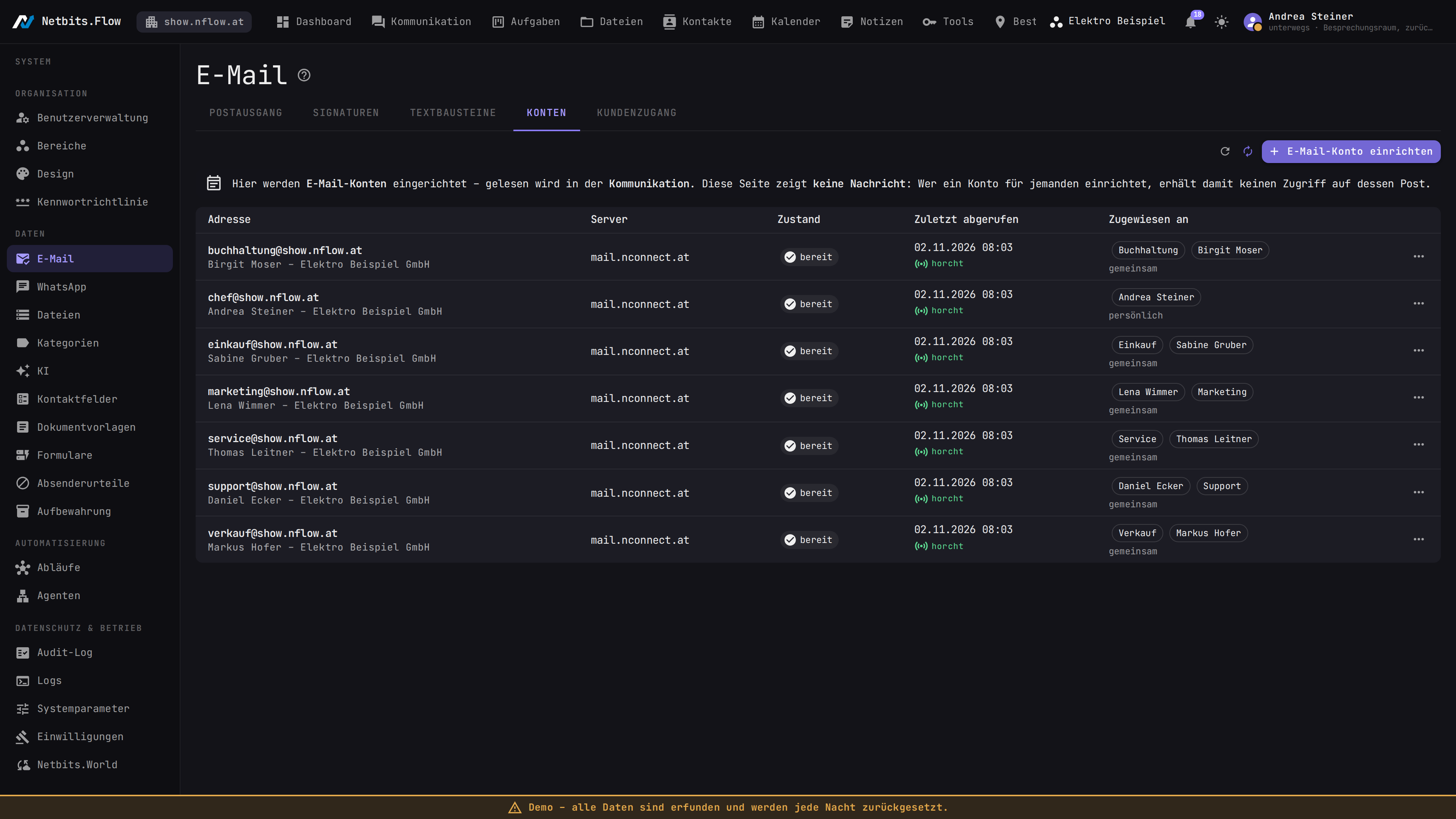
So geht's
Ein Postfach einrichten
- Den Reiter Konten öffnen, E-Mail-Konto einrichten.
- Adresse und Kennwort eintragen. Server und Benutzername werden aus der Adresse vorgeschlagen – stimmen sie nicht, überschreiben Sie sie.
- Unter Zugang die Mitglieder wählen: eine Person für ein persönliches Postfach, mehrere Personen oder eine Gruppe für ein gemeinsames.
- Einrichten – die Verbindung wird sofort geprüft.
Etwas ändern
- In der Zeile des Postfachs öffnen, Einstellungen.
- Ändern und mit Prüfen testen. Ein leeres Kennwortfeld heißt „bleibt“.
- Speichern.
Wenn etwas nicht hinausgeht
- Den Reiter Postausgang öffnen – die Zahl am Reiter nennt die gescheiterten Sendungen.
- Den Grund lesen, der dort im Wortlaut des Servers steht, und beheben.
- Nochmal an der Sendung oder Gescheiterte erneut senden für alle.
Weitere Handlungen
Im Menü an der Zeile des Postfachs:
- Vertretung – jemand bekommt befristet Zugriff, etwa für den Urlaub.
- Anhänge prüfen – alle Nachrichten des Postfachs werden noch einmal nach Anhängen durchgesehen.
- E-Mails importieren … – Beispiel- und Testdaten aus einer JSON-Datei.
- Auflösen … – aus dem Postfach wird ein Archiv; Besitzer ändern … gibt das Archiv weiter.
Gut zu wissen
- Ein Fehlschlag verhindert das Anlegen nicht. Das Postfach entsteht und ruht, der Grund steht daneben.
- „ruht“ heißt meist: Kennwort geändert oder Zugang entzogen. Nach dem Beheben genügt ein Abruf.
- „horcht“ heißt: Neue Post ist in Sekunden da. Fehlt das Wort, sehen Sie hin – „horcht nicht“ ist dagegen nur eine Auskunft über den Server.
- Ohne Mitglied geht es nicht – ein Postfach, das niemandem zugewiesen ist, sähe niemand mehr.
Hintergrund
Kurz (bisher)
Hier richten Sie Postfächer ein und weisen sie zu – gemeinsame wie persönliche. Die Benutzer selbst richten keine ein; sie sehen nur, was ihnen zugewiesen wurde.
Verwalten ist nicht lesen
Diese Seite zeigt keine Nachrichten. Wer ein persönliches Postfach für eine Mitarbeiterin einrichtet, bekommt damit kein Recht auf deren Post – das gilt nicht nur in der Oberfläche, sondern wird im Server durchgesetzt.
Der Grund ist einfach: Ein Verwaltungsrecht ist ein Recht, Dinge einzurichten. Es ist kein Recht, mitzulesen. Wären beide dasselbe, könnte niemand ein persönliches Postfach anbieten, ohne gleichzeitig zu sagen: „Die Systembetreuung liest mit.”
Was Sie hier sehen, ist die Anbindung: Adresse, Servername, Zustand, letzter Abruf. Das brauchen Sie, um sie einzurichten und im Störfall zu reparieren. Die Nachrichten selbst sind davon getrennt, und zwar in der Datenbank – nicht erst in dieser Oberfläche.
Persönlich oder gemeinsam
Das ist kein Schalter, sondern die Anzahl:
- Ein Mitglied – ein persönliches Postfach. Nur diese Person sieht es.
- Mehrere Mitglieder – ein gemeinsames Postfach, etwa
office@oderbuchhaltung@.
Bei einem gemeinsamen Postfach sehen alle, wer eine Nachricht schon gelesen hat – in der Liste steht dann „gelesen Anna Berger”. Nicht ob gelesen wurde ist die Auskunft, die zählt, sondern wer: Nur so beantwortet nicht jemand zum zweiten Mal, was eine Kollegin schon angesehen hat.
Gelesen ist dabei nicht erledigt. Wer eine Nachricht übernimmt, macht daraus eine Aufgabe; hineingesehen zu haben ist etwas anderes, als sie zu bearbeiten.
Ohne Mitglied geht es nicht. Ein Postfach, das niemandem zugewiesen ist, sammelt weiter Post, die niemand liest – und niemand könnte es wieder zuweisen, weil es niemand sieht.
Eingestellt wird das unter … → Einstellungen, Reiter Zugang – dieselbe Stelle wie beim Einrichten.
Ganze Gruppen zuweisen
Statt fünf Namen können Sie die Gruppe eintragen, die das Postfach betreut – „Verkauf” für
verkauf@. Das ist eine Zeile statt fünf, und vor allem eine Stelle statt fünf: Wer der Gruppe
beitritt, sieht das Postfach im selben Moment; wer sie verlässt, sieht es nicht mehr. Es gibt
nichts nachzuziehen und damit auch nichts, das jemand vergessen könnte.
Beides lässt sich mischen: „Verkauf” plus die Geschäftsführerin, ohne sie in die Gruppe aufnehmen zu müssen.
In der Liste sind Gruppen an ihrem Zeichen zu erkennen. Wer über eine Gruppe Zugriff hat, wird nicht einzeln entfernt – die Person verlässt die Gruppe, oder die Gruppe wird vom Postfach genommen.
Vertretung bei Abwesenheit
Urlaub, Krankheit: Über Vertretung bekommt jemand vorübergehend Zugriff. Eine Abwesenheit im Kalender gibt ihrer Vertretung die Aufgaben; die eigenen Postfächer nur, wenn dort das Kästchen Auch meine eigenen Postfächer gesetzt ist.
- Der Zugriff endet von selbst. Es muss ihn niemand wieder wegnehmen – die Datenbank gewährt ihn ab dem Stichtag nicht mehr. Eine vergessene Vertretung ist deshalb keine offene Tür.
- Additiv: Die abwesende Person behält ihren Zugriff. Eine Vertretung ist keine Übergabe; wer im Urlaub in seine Mail sieht, soll das können.
- Aus persönlich wird dadurch nicht gemeinsam. Gezählt werden die unbefristeten Zuweisungen – sonst hieße jeder Urlaub, dass das Postfach dauerhaft anders eingestuft wird.
- Eine Vertretung lässt sich vorzeitig beenden (Kreuz am Namen). Ein unbefristetes Mitglied trägt bewusst kein Kreuz: Es so verschwinden zu lassen wäre ein stiller Entzug – dafür gibt es den Reiter Zugang in den Einstellungen.
Was Sie eintragen
- Adresse – daraus werden Server (
mail.…) und Benutzername vorgeschlagen. Das ist bei den meisten Anbietern richtig; wo nicht, überschreiben Sie es. - Kennwort – geht in den Passwort-Manager, nicht an das Postfach. Dort liegen bereits Schlüsselverwaltung, Zugriffsprüfung und Protokoll; eine zweite verschlüsselte Stelle wäre ein zweites Schlüsselthema und eine zweite Stelle zum Nachsehen.
- Posteingang/Postausgang – Vorgaben sind IMAP 993 mit sofortiger Verschlüsselung und SMTP 587 mit Hochstufung. Wer nur empfangen will, lässt den Postausgang leer.
- Am Mailserver behalten – was länger hier liegt, löscht Flow beim Abruf am Mailserver. Gelöscht wird nur, was nachweislich in Flow liegt (Eintrag samt Original), gezielt Nachricht für Nachricht – verschoben wird nichts. Am Mailserver ist es dann endgültig weg, in Flow bleibt es. Das wirkt nur, wenn der Betrieb das Löschen am Mailserver eingeschaltet hat; „Alles behalten“ heißt nie.
Die Verbindung wird sofort geprüft. Ein Fehlschlag verhindert das Anlegen nicht: Das Postfach entsteht und ruht mit dem Grund daneben – sonst wäre ein Tippfehler im Servernamen nur durch Neuanlegen samt erneuter Kennworteingabe zu beheben.
Ablage: wohin Anhänge kommen
Im Abschnitt Ablage eines eingerichteten Postfachs steht „Anhänge ablegen in“: ein Hauptordner der Ablage. Wer
einen Anhang „In die Ablage übernimmt“, findet ihn dann dort – im Ordner des Kontakts der Nachricht unter E-Mail-Anhänge
(fehlt der Ordner, legt Flow ihn an), ohne eindeutigen Kontakt im Ordner Eingang. So legt das Postfach des Verkaufs unter
Verkauf ab und das der Geschäftsführung unter Geschäftsführung. Darunter lässt sich der Unterordner beim Kontakt
einstellen, etwa E-Mail-Anhänge/{Jahr}; Platzhalter sind {Postfach}, {Jahr} und {Monat}. Einstellen darf es, wer im
gewählten Hauptordner Ordner verwaltet; gespeichert wird beim Wählen bzw. beim Verlassen des Felds. Leer heißt: nicht
ablegen – das Dokument steht dann unter Dokumente → Nicht abgelegt.
Gleich beim Eintreffen ablegen schaltet die Regeln darunter ein. Jede Regel sagt, wenn – Absender (Adresse oder
@domain), Kontakt, Kontaktkategorie, Dateien (*.pdf), Wort im Dateinamen oder Betreff, Mindestgröße – und wohin: in
den Ordner des Absenders oder in einen festen Ordner, jeweils mit eigenem Unterordner. Leere Bedingungen passen immer;
geprüft wird von oben nach unten, die erste passende legt ab. Eingebettete Bilder (Logos in der Signatur) und
Kalendereinladungen werden nie abgelegt. Jeder Anhang wird einmal angesehen, und eine Regel gilt nur für Anhänge, die nach
ihrem Speichern ankommen – einschalten legt nicht die alte Post ab.
Dokumentkategorie (KI): Eine Regel kann zusätzlich verlangen, dass die KI den Anhang etwa als Rechnung einordnet. Passt der Anhang zu allem anderen, wird er dafür zuerst übernommen und eingeordnet – das dauert meist Sekunden bis Minuten – und erst dann abgelegt. Passt die Kategorie nicht, geht es mit der nächsten Regel weiter; ein so übernommener Anhang, zu dem keine Regel passt, steht unter Dokumente → Nicht abgelegt. War sich die KI nicht sicher, zählt ihr Vorschlag nicht: Die Regel wartet, bis jemand die Kategorie unter Dokumente → Zu bestätigen bestätigt, und legt dann ab – höchstens 14 Tage. Kommt die Einordnung gar nicht (etwa ohne KI), wird nach einem Tag ohne Kategorie entschieden. Beide Fristen stehen unter Systemparameter → Kommunikation („Ablageregeln: …“).
Eine Regel legt mit den Rechten der Person ab, die sie zuletzt gespeichert hat – nicht als Konto „System“. Speichern kann sie deshalb nur, wer Postfächer verwaltet und Mitglied des Postfachs ist; die Liste nennt, als wer eine Regel ablegt. Scheitert das Ablegen (etwa ohne Schreibrecht im Ziel), steht der Grund am Anhang, und diese Person bekommt einmal eine Meldung an der Glocke mit Sprung zur Nachricht – wieder erst, nachdem die Regel erneut abgelegt hat oder neu gespeichert wurde.
Anhänge prüfen
Anhänge wurden bis vor Kurzem gelesen und weggeworfen. Verloren sind sie nicht – sie stecken in der Rohnachricht, also holt Flow sie dort wieder heraus.
Das läuft von selbst. Bei jedem Abruf sieht der Dienst eine kleine Portion älterer Nachrichten durch; der Bestand arbeitet sich über Stunden ab, ohne dass jemand etwas drücken muss. Eine Portion je Runde, weil jede davon bedeutet, ein Original zu lesen und zu zerlegen – der Abruf ist das Dringende.
Unter … an der Zeile steht Anhänge prüfen. Das verlangt, dass alle Nachrichten dieses Postfachs noch einmal angesehen werden – für den Fall, dass beim ersten Durchgang etwas danebenging.
Der Klick hinterlegt einen Auftrag, er führt ihn nicht aus. Das ist kein Umweg, sondern die Trennung dieser Seite: Wer Postfächer verwaltet, kommt an die Nachrichten nicht heran – dort zählt allein die Mitgliedschaft. Ausgeführt wird der Auftrag vom Abrufdienst, der ohnehin im Namen eines Mitglieds arbeitet.
Kommt derselbe Dateiname im Monatsordner mehrfach vor – und das tun smime.p7s und
image001.png dutzendfach –, bekommt der zweite einen eindeutigen Zusatz. Weitergezählt wie
in einem Dateimanager ((2), (3), …) wird bewusst nicht: Das ging so lange gut, bis zwanzig
davon dalagen – ab da scheiterte jeder Versuch, und der nächste Abruf begann von vorn.
Übergangen wird, wozu es keine Rohnachricht gibt: Post aus der Zeit, bevor das Original abgelegt wurde. Das ist kein Fehler, dort ist nichts zu holen.
Wie weit die Anhänge durchsucht sind
Unter der Adresse jedes Kontos steht, wie weit Flow mit den Anhängen ist – zum Beispiel:
853 Anhänge durchsuchbar · 6.517 noch nicht gelesen · 36 eingescannt · 1.568 noch verpackt
Die Angaben bedeuten:
- durchsuchbar – der Inhalt dieser Anhänge steht in der Suche. PDF, Word, Excel, Text und CSV.
- noch nicht gelesen – die Warteschlange. Sie arbeitet sich über Stunden ab; bei einem großen Postfach über Tage. Sie können warten, es geht nichts verloren.
- eingescannt – ein Bild ohne Text. Diese Belege finden Sie über Name, Absender und Datum, aber nicht über das, was auf dem Papier steht. Dafür bräuchte es eine Texterkennung; ob sie sich lohnt, sagt genau diese Zahl.
- noch verpackt – Outlook verschickt Anhänge manchmal in einer Hülle namens
winmail.dat. Solange sie zu ist, ist ihr Inhalt weder zu sehen noch zu finden. Flow packt sie nach und nach aus; danach steht dort, was wirklich mitgeschickt wurde.
Steht die Zeile nicht da, gibt es an diesem Konto keine Anhänge.
Warum das überhaupt angezeigt wird: Ein Lauf, der wochenlang im Hintergrund Bestand umbaut, ohne dass man seinen Fortschritt sieht, ist von einem, der nichts tut, nicht zu unterscheiden. Und „die Suche findet Anhänge” wäre ohne diese Zahlen eine Behauptung.
„nicht abgelegt” – Anhänge, die nicht in die Ablage kamen
Steht an einem Postfach „12 nicht abgelegt” mit einem Warnzeichen, ließen sich diese Anhänge nach mehreren Versuchen nicht in die Ablage legen. Fahren Sie mit der Maus darüber: Dort steht der häufigste Grund.
- Verloren ist nichts. Die Anhänge stecken weiter im Original der Nachricht. Sie lassen sich aber nicht öffnen und nicht finden, solange sie nicht abgelegt sind.
- Fünf Versuche, mit einer Stunde Pause dazwischen. Ein Speicherort, der eine Weile nicht erreichbar war, kostet deshalb keinen Anhang. Erst danach gibt der Lauf auf – sonst stünde derselbe Anhang in jedem Lauf wieder vorn und hielte die anderen auf.
- Noch einmal versuchen: Grund beheben, dann Anhänge prüfen im Menü der Zeile. Das stellt die Zähler zurück.
E-Mails importieren – Beispiel- und Testdaten
Unter „…” → E-Mails importieren spielen Sie eine JSON-Datei mit Nachrichten in das Postfach ein. Gedacht ist das
für Vorführungen und Tests: Die Beispieldaten im Repo (beispieldaten/elektriker/email-*.json) bringen für jedes
Postfach der Elektro Beispiel GmbH drei Monate Post mit – Anfragen, Angebote, Rechnungen mit PDF, Störungen,
Newsletter und zwei Phishing-Versuche.
So läuft es ab:
- Datei wählen (bis 20 MB). Die Vorschau zeigt jede Nachricht mit Ampel: rot, was sich nicht übernehmen lässt (kein Zeitpunkt, kein Absender, ein Anhang, der kein Base64 ist); grau, was schon im Postfach steht.
- Übernehmen. Nachrichten, die Sie abhaken, bleiben draußen. Der Import läuft in Portionen; schließen Sie das Fenster, ruht er, und nichts wird doppelt angelegt.
Was dabei gilt:
- Adressen werden nicht geprüft. Was in der Datei steht, steht am Eintrag – auch
kein-at-zeichenodername@@kunde.example. Eine Prüfung der Absender-Echtheit gibt es beim Import nicht. - Dieselbe Bahn wie abgeholte Post: Fäden, Anhänge in der Ablage, das Original als
.eml, Kontaktzuordnung und danach die Einordnung in Kategorien. Importierte Nachrichten tragen den Vermerk importiert am. - An heute herangerückt: Alle Zeitpunkte rücken um ganze Wochen, bis die jüngste Nachricht in der letzten Woche
liegt – Beispieldaten sehen damit immer aktuell aus, ein Montag bleibt ein Montag. Was älter als 30 Tage ist,
kommt gelesen an, für jedes Mitglied; der jüngste Monat bleibt ungelesen. In der Datei kann eine Nachricht
"gelesen": truetragen. - Keine Meldung als neue Post: kein Push, keine Glocke, und eine Einladung darin legt keinen Termin an.
- Abläufe nur, wenn Sie es einschalten. Aus ist die Vorgabe – ein Ablauf, der auf eine Beispielnachricht antwortet, schickte echte Post an die Adressen aus der Datei.
- Wer darf: die Mitglieder des Postfachs und wer Postfächer verwaltet. Verwalter importieren im Namen eines Mitglieds, denn Nachrichten schreibt nur ein Mitglied. Hat das Postfach noch keines, sagt der Import das.
- Dieselbe Datei ein zweites Mal legt nichts doppelt an: Erkannt wird an der
messageId– fehlt sie, an Absender, Zeitpunkt und Betreff.
Das Format:
{ "postfach": "office.test@nflow.at", "nachrichten": [ { "messageId": "anfrage-1@kunde.example", "richtung": "eingehend", "zeitpunkt": "2026-10-01T09:30:00+02:00", "von": "Anna Huber <anna@kunde.example>", "an": ["office.test@nflow.at"], "kopie": [], "blindkopie": [], "betreff": "Anfrage Wallbox", "text": "Bitte um ein Angebot.", "html": "<p>Bitte um ein Angebot.</p>", "antwortAuf": "frühere-nachricht@kunde.example", "anhaenge": [ { "dateiname": "angebot.pdf", "typ": "application/pdf", "inhalt": "JVBERi0xLjQK…" }, { "dateiname": "notiz.txt", "text": "Inhalt als Text" } ] } ]}Pflicht sind nur zeitpunkt und von. richtung ist ohne Angabe eingehend; postfach ist nur zur Orientierung
da – importiert wird in das Postfach, bei dem Sie importieren. Statt des Objekts darf die Datei auch gleich die Liste
der Nachrichten sein. Ein Anhang trägt inhalt (Base64) oder text; ohne typ wird er aus der Endung geraten.
Postausgang – die Warteschlange als Ort
Der Reiter Postausgang zeigt, was aussteht: offen, gescheitert und wie viel heute hinausgegangen ist. Je Sendung stehen Betreff, Empfänger, Postfach, die Zahl der Versuche und der Grund im Wortlaut des Servers.
Es gab diese Warteschlange immer – nur in der Datenbank. Genau deshalb blieb ein kaputter Versand wochenlang unbemerkt: Eine gescheiterte Speicherung im Hintergrund hinterlässt nichts, worauf jemand schaut. Am Reiter steht die Zahl der gescheiterten Sendungen, damit man es sieht, ohne hinzugehen.
Nochmal stellt eine gescheiterte Sendung zurück in die Warteschlange. Endgültig gescheitert heißt nicht unsendbar – meist war der Server weg oder eine Einstellung falsch, die inzwischen stimmt. Die Zahl der Versuche bleibt dabei stehen: Sonst sähe die dritte Runde aus wie die erste.
Blindkopien stehen hier nicht. Wer sie im Betrieb sähe, wüsste mehr, als der Absender preisgeben wollte.
Prüfen – beide Richtungen, getrennt
Prüfen verbindet und meldet sich an: einmal für den Abruf, einmal für den Versand. Gesendet wird dabei nichts.
Prüfen darf, wer Postfächer verwalten darf – auch bei einem Postfach, das jemand anderem gehört. Es öffnet die Anbindung, keine einzige Nachricht; das ist dieselbe Grenze, die für diese ganze Seite gilt. Vorher verlangte der Knopf die Mitgliedschaft und antwortete bei fremden Postfächern mit 403 – ausgerechnet wer eine kaputte Anbindung richten muss, konnte sie nicht prüfen.
Beides getrennt, weil beides getrennt kaputtgeht. Genau das ist hier passiert: Der Abruf stand tagelang auf „bereit”, während jede ausgehende Nachricht an der Verschlüsselung scheiterte – und niemand konnte es sehen. Ein Postfach, das nur halb funktioniert, sieht aus wie eines, das funktioniert.
Im Ergebnis steht der Wortlaut des Servers, nicht ein eigener Satz: „Authentication failed” hilft weiter, „Die Prüfung ist fehlgeschlagen” nicht.
Die häufigste Ursache beim Einrichten ist die Verwechslung der Häfen: 587 erwartet STARTTLS, 465 will Verschlüsselung ab dem ersten Byte. Bei diesen Häfen (und 993/143 für den Abruf) richten wir uns inzwischen nach dem Hafen statt nach dem Häkchen – bei einem eigenen Hafen gilt weiterhin, was Sie eingestellt haben.
Einstellungen ändern
Unter … an der Zeile steht Einstellungen – und dahinter steht dasselbe Fenster wie beim Einrichten, mit denselben Reitern: Posteingang, Postausgang, Zugang.
Das war einmal ein zweites, kleineres Fenster namens „Anbindung”. Es zeigte weniger Felder, als es beim Speichern schrieb: Wer den IMAP-Port richtigstellte, löschte damit den Mailserver für ausgehende Post, weil das Formular ihn gar nicht kannte und mit einer Vorgabe überschrieb. Zwei Formulare für eine Sache gehen irgendwann auseinander – jetzt gibt es eines.
Was Sie dort einstellen, ist deshalb alles: Server, Port, Verschlüsselung und Benutzername für beide Richtungen, wer das Postfach sehen darf, und wie lange die Post am Mailserver bleibt. Der Benutzer für den Ausgang darf leer bleiben – dann gilt der des Eingangs, was die meisten Anbieter so wollen. Bleibt der Postausgang leer, wird nichts gesendet; das Postfach holt dann nur.
Prüfen steht im selben Fenster: Wer einen Port richtigstellt, will an Ort und Stelle wissen, ob es jetzt geht.
Nicht zu ändern ist die Adresse – eine andere Adresse wäre ein anderes Postfach, mit eigenem Abrufstand und eigener Post.
Ändert sich das Kennwort oder zieht der Server um, gehen Sie hierüber – nicht über Löschen und Neuanlegen. Das kostete die Zuweisungen, den Abrufstand und die Verbindung zu allem, was bereits importiert ist.
- Kennwort leer lassen heißt „bleibt”. Wer einen Port richtigstellt, muss das Kennwort nicht kennen.
- Die Verbindung wird sofort geprüft. Ein Postfach, das wieder erreichbar ist, geht dabei selbsttätig zurück auf „bereit” – ein zweiter Handgriff wäre einer, den jemand vergisst.
- Ein anderer Server ist ein anderes Postfach. Dann wird der Abrufstand verworfen und alles
erneut geholt; die Oberfläche sagt das vorher. Bereits vorhandene Nachrichten bleiben, Dubletten
verhindert die
Message-ID.
„horcht” – Post ohne Warten
Steht in der Zeile neben dem letzten Abruf ein grünes horcht, hält Flow zu diesem Postfach eine wartende Verbindung: Der Mailserver sagt selbst Bescheid, sobald etwas ankommt, statt dass wir alle zwei Minuten fragen (ADR-0142). Post ist dann in Sekunden da, nicht in Minuten.
Nicht jeder Server kann das. Der Befehl heißt IDLE; fehlt er, steht in der Zeile horcht
nicht, und es bleibt beim Takt. Das ist kein Fehler, sondern eine Auskunft.
Einstellbar ist es je Postfach, unter Einstellungen → Zugang → Abruf: Sofort (horchen) oder ein fester Takt von 5 Minuten bis stündlich. Je Postfach und nicht für die ganze Installation, weil die Postfächer verschieden sind: Eines mit Kundenanfragen will sofort gemeldet werden, eines, das Rundschreiben sammelt, kostet mit jeder Anmeldung nur Zeit.
Der Takt bleibt auch beim Horchen, und zwar dauerhaft: Er ist das Netz darunter. Wartet eine Verbindung, wird er lang (zehn Minuten); wartet keine, ist er kurz (zwei Minuten) – auch dann, wenn „horchen” eingestellt ist. Im Zweifel kurz: Eine gestorbene Verbindung meldet sich nicht ab, sie fehlt einfach.
Verschwindet „horcht”, sehen Sie hin. Genau das ist der gefährliche Fall: Eine stehende Verbindung, die stirbt, sieht aus wie eine, die wartet. Deshalb wird sie spätestens alle 29 Minuten erneuert – und jede Erneuerung ist der Beweis, dass sie noch lebt. Bleibt der aus, ist das Wort weg.
Zustand „ruht”
Das Kennwort wurde geändert, oder der Zugang wurde entzogen. Flow versucht es dann nicht im Minutentakt weiter – das füllte nur Protokolle und den Fehlversuchszähler beim Anbieter, was manche Anbieter mit einer Sperre beantworten. Nach dem Beheben genügt ein Abruf.
Auflösen – aus dem Postfach wird ein Archiv
Ein Postfach mit Nachrichten lässt sich nicht entfernen. Auflösen … im Zeilenmenü macht daraus ein Archiv: Server, Kennwort und Abruf gehen, gesendet wird von dort nicht mehr. Die Nachrichten bleiben lesbar und durchsuchbar unter „Archiv: “, samt ihren Aufgaben, Kontakten und Ablagen. Verschoben wird nichts.
Vorher wählen Sie, wem das Archiv gehört – eine Person oder eine Gruppe. Vorgeschlagen sind die bisherigen Mitglieder; ist es nur eines, ist es schon gewählt. Auflösen lässt sich nicht rückgängig machen: Für einen neuen Abruf legen Sie ein neues Postfach an.
Wem ein Archiv gehört, ändern Sie später über Besitzer ändern … im Zeilenmenü – dasselbe Fenster, wieder genau eine Person oder eine Gruppe.
System-Postfach
Je Bereich ein Postfach, über das Flow selbst sendet, was niemand persönlich schreibt – derzeit die Einladung, mit der ein Kunden-Administrator einen Kollegen in den Kundenbereich einlädt. Absender ist dieses Postfach, es braucht einen Postausgang. Ohne System-Postfach sehen Kunden-Administratoren statt „Kollegen einladen …“ den Hinweis, dass Netbits einlädt.
Kommt eine solche Nachricht endgültig nicht an, bekommen die Mitglieder des Postfachs eine Meldung an der Glocke, und in der Liste des Kunden steht „Einladung nicht zugestellt“.
Office 365: Flow meldet sich derzeit mit Benutzer und Kennwort am Postausgang an. Microsoft schaltet diese Anmeldung schrittweise ab – ein Office-Konto als System-Postfach geht nur, solange sie für das Konto erlaubt ist.
Netbits-Support
Der Reiter Netbits-Support ist nur in der Support-Installation von Netbits von Bedeutung. Dort landet jede Frage eines Kunden als Support-Fall bei einer Gruppe des oben gewählten Bereichs. Ohne Wahl ist das die Gruppe „Support“; gibt es sie nicht, warten die Fragen bei Netbits.World, bis eine Gruppe gewählt ist.
Hängt zusammen mit
- Kommunikation
- Chats
- Kontakte und Adressbücher
- Aufgaben
- Signaturen
- Textbausteine
- Nachrichten-Kategorien
- Markierungen
- Suchen in Nachrichten
- Benutzer
Stand der Texte: Netbits.Flow 0.2.0.0-beta.3 · Schlüssel kommunikation.postfach
Netbits.Flow ist ein Produkt der Netbits e.U. ·Kontakt · Impressum · Datenschutz