

Bestand
Der Bestand ist alles, was bei einem Kunden existiert und betreut wird: Orte, Dinge und Systeme – jedes davon ein Objekt mit einem Typ, und alles gehört einem Kunden.
Stammdaten der Infrastruktur#
Der Katalog hält die Stammdaten, aus denen Geräte entstehen: Hersteller, Geräte-Vorlagen, CPUs, Laufwerke, Software und mehr. Die Basis kommt von Netbits.World; was dort fehlt, legen Sie als eigenen Eintrag dazu.
So geht's
Eigenen Eintrag anlegen
- Wählen Sie im Bestand links unter Stammdaten die Art, etwa Hersteller.
- Klicken Sie Neuer Eintrag.
- Füllen Sie die Felder aus – vorne steht, was jeder Eintrag braucht, im zweiten Reiter der Rest.
- Klicken Sie Speichern.
Eintrag von Netbits.World abwandeln
- Öffnen Sie das Menü am Zeilenende ().
- Wählen Sie Als eigenen Eintrag kopieren.
- Ändern Sie nur, was abweicht, und klicken Sie Speichern.
Eintrag für Netbits.World vormerken
- Öffnen Sie beim eigenen Eintrag das Menü am Zeilenende ().
- Wählen Sie Für Netbits.World vormerken. Innerhalb etwa einer Minute geht er als Vorschlag hinaus.
- Wollen Sie es sich anders überlegen, wählen Sie bis dahin Vormerkung zurücknehmen.
Sofort abgleichen
- Klicken Sie über der Liste Jetzt synchronisieren – Flow holt den Stand von Netbits.World und schickt vorgemerkte Vorschläge hinaus.
Gut zu wissen
- Einträge von Netbits.World können Sie nicht ändern oder löschen. Kopieren Sie sie stattdessen.
- Einen Eintrag, auf den ein anderer verweist, können Sie nicht löschen. Die Meldung sagt, wie viele daran hängen.
- Der Katalog gilt für die ganze Installation. Die Kundenwahl links oben wirkt hier nicht.
- Ändern dürfen Sie mit dem Recht
bestand.katalog.verwalten.
Hintergrund
Kurz (bisher)
Die Stammdaten sind der Katalog, aus dem Geräte entstehen: Hersteller, Geräte-Vorlagen, CPUs, Speicher, Laufwerke, Software, Metriken und Befehle. Die Basis kommt von Netbits.World und wird von selbst aktuell gehalten. Was dort fehlt, legen Sie als eigenen Eintrag dazu.
Woher die Einträge kommen
Jede Zeile trägt ihre Herkunft:
| Herkunft | Was das heißt |
|---|---|
| Netbits.World | Aus dem globalen Katalog. Hier nur zu lesen – der nächste Abgleich überschriebe jede Änderung. |
| Eigen | In dieser Installation angelegt. Sie können ihn ändern und löschen. |
Über der Liste steht, wann zuletzt mit Netbits.World abgeglichen wurde. Das geschieht alle paar Stunden von selbst; Jetzt synchronisieren daneben holt den Stand sofort und schickt dabei auch vorgemerkte Vorschläge hinaus.
Am Ende der Zeile steht, wie viele Herstellerkennungen da sind – die MAC-Präfixe und SNMP-Nummern aus Netbits.World. Sie kommen mit demselben Abgleich (der erste dauert ein paar Minuten) und dienen dazu, Geräte im Netz einem Hersteller zuzuordnen, ohne dass eine Adresse das Haus verlässt. Ist Netbits.World einmal nicht erreichbar, arbeiten Sie mit dem Stand davor weiter – die Zeile sagt dann, warum.
Was Sie tun
- Neuer Eintrag (oben rechts) legt einen eigenen Eintrag an.
- Ein Klick auf die Zeile öffnet den Eintrag im Arbeitsbereich. Bei vielen Feldern stehen sie in zwei Reitern: vorne, was jeder Eintrag braucht; hinten der Rest.
- Als eigenen Eintrag kopieren macht aus einem Eintrag von Netbits.World eine eigene Variante – alle Felder sind übernommen, Sie ändern nur, was abweicht.
- Das ⋮ am Ende der Zeile trägt Bearbeiten, Kopieren, Vormerken und Löschen. Vor dem Löschen wird gefragt – ein gelöschter Eintrag kommt nicht zurück.
Für Netbits.World vormerken
Ein eigener Eintrag, der auch anderen nützt – ein neues Gerätemodell, ein fehlender Hersteller –, lässt sich für Netbits.World vormerken. Er bleibt bei Ihnen voll nutzbar. Innerhalb etwa einer Minute geht er als Vorschlag an Netbits.World (oder sofort über den Knopf Jetzt synchronisieren mit den zwei Pfeilen); dort sichtet ihn ein Mensch. An der Zeile steht, wie weit es ist – nach dem Vormerken sieht die Seite von selbst nach, bis der Eintrag hinausgegangen ist:
| Vermerk | Was das heißt |
|---|---|
| vorgemerkt | Geht innerhalb etwa einer Minute hinaus. Lässt sich bis dahin zurücknehmen. Bleibt es länger stehen, ist Netbits.World gerade nicht erreichbar – Flow versucht es alle Viertelstunde wieder. |
| gemeldet | Liegt bei Netbits.World und wartet auf eine Entscheidung. Flow fragt alle Viertelstunde nach. |
| abgelehnt | Nicht aufgenommen. Der Grund steht beim Darüberfahren und im geöffneten Eintrag. Er bleibt ein eigener Eintrag; nach einer Änderung lässt er sich erneut vormerken. |
| von hier übernommen | Aufgenommen – der Eintrag ist jetzt einer von Netbits.World, für alle. |
- Was mitgeht: Eigene Einträge, auf die ein vorgemerkter verweist – der eigene Hersteller einer vorgemerkten CPU –, gehen von selbst mit. Ohne sie ließe sich der Vorschlag nicht aufnehmen.
- Aufgenommen wird der Eintrag beim nächsten Abgleich von selbst zum Eintrag von Netbits.World. Alles, was auf ihn verweist, zeigt weiter auf denselben.
- „Gibt es schon”: Stellt Netbits.World fest, dass es Ihren Eintrag dort unter anderem Namen bereits gibt, tritt der dortige an die Stelle des eigenen. Geräte und andere Einträge, die auf den eigenen verwiesen, zeigen danach auf den von Netbits.World.
- Einen gemeldeten Eintrag ändern schickt ihn erneut hin – drüben zählt dann der neue Stand.
Was nicht geht – und warum
- Einträge von Netbits.World ändern oder löschen. Kopieren Sie sie stattdessen.
- Einen Eintrag löschen, auf den ein anderer verweist – etwa einen Hersteller, der noch Modelle hat, oder eine CPU, die in einer Vorlage steht. Die Meldung sagt, wie viele Einträge daran hängen.
- Eine Vorlage löschen, aus der Geräte angelegt sind. Sie hätten sonst weder Hersteller noch Modell.
- Die Art eines Eintrags ändern. Aus einer CPU wird kein Laufwerk; die Felder passten nicht.
Gut zu wissen (bisher)
- Der Katalog gilt für die ganze Installation, nicht für einen Kunden. Die Kundenwahl links oben hat hier keine Wirkung.
- Lesen darf, wer Objekte oder Geräte verwaltet – ein Gerät entsteht aus einer Vorlage, ein Objekt
bekommt ein Modell. Ändern verlangt das
Recht
bestand.katalog.verwalten. - Felder mit „(JSON)“ erwarten ein Objekt
{ … }oder eine Liste[ … ]. Ein Schreibfehler wird vor dem Speichern gemeldet, mit der Zeile. - Ports einer Vorlage oder Netzwerkkarte haben überall dieselbe Form:
name(Pflicht),anschluss(Pflicht, z. B.RJ45,SFP+), dazugeschwindigkeitMbit,poe(liefert Strom),poeEingang(nimmt Strom),managementundseite(vorne/hinten). Ein neues Gerät bekommt die Ports seiner Vorlage, sonst die seiner Netzwerkkarten. - Ports, die der Chip hat, das Gehäuse aber nicht (beim cAP ax führt der Switch-Chip nur zwei
von fünf Ports heraus): In der Vorlage stehen sie mit
"herausgefuehrt": false. Ein neues Gerät bekommt sie nicht – abschalten muss man dort nichts. - Höheneinheiten einer Vorlage schlägt die Rackansicht vor, wenn ein Gerät noch keinen Platz hat.
- WLAN-Module sind eine eigene Art mit ihren Bändern; Band, WiFi-Generation und EIRP rechnet Netbits.World. Eine Vorlage nennt ihre Module unter WLAN-Module, und ein neues Gerät bekommt sie als Komponente.
Bestand#
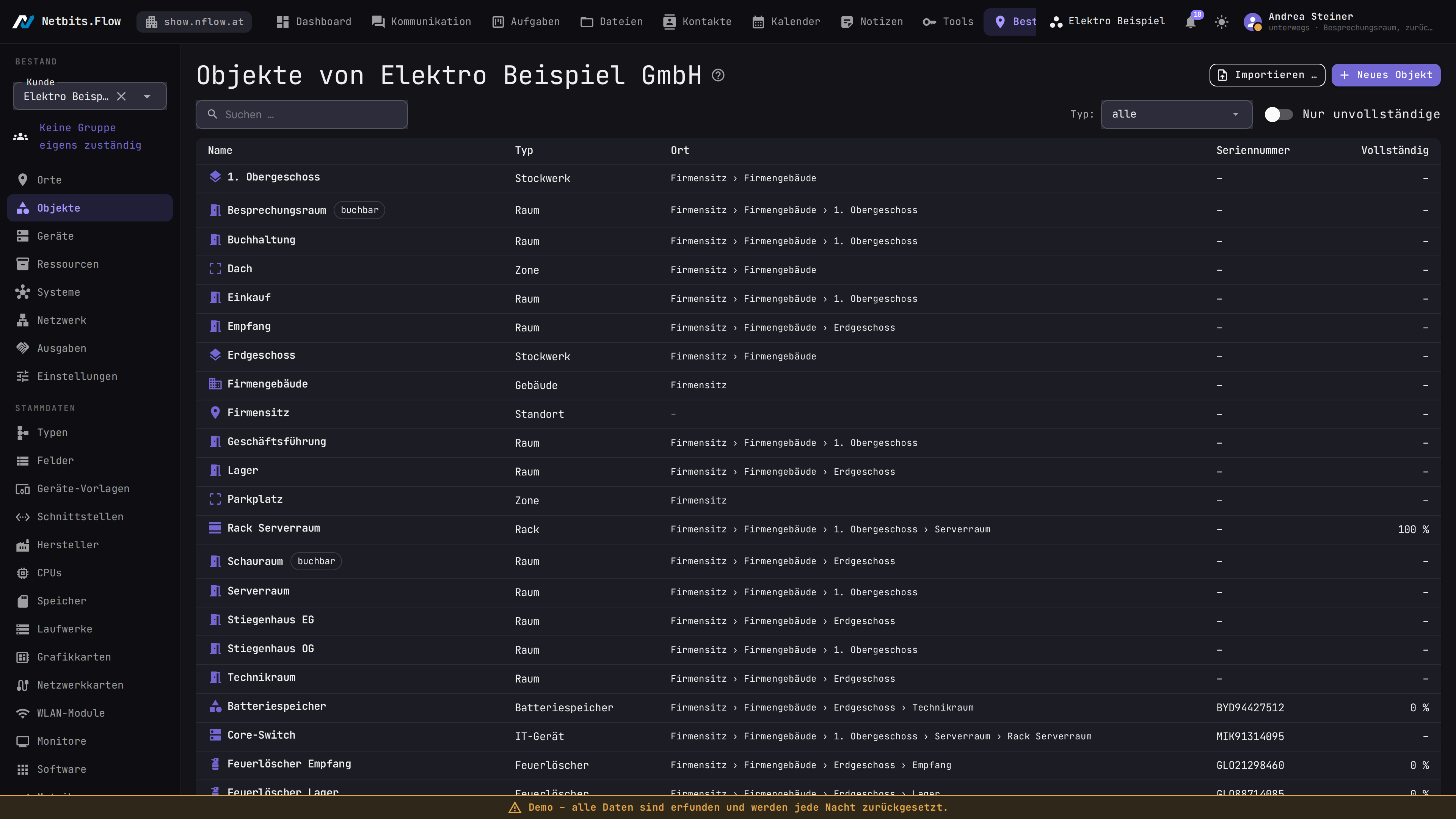
Der Bestand ist alles, was bei einem Kunden existiert und betreut wird: Orte, Dinge und Systeme. Jedes davon ist ein Objekt mit einem Typ. Unter Bestand → Objekte sehen Sie alles, was dem gewählten Kunden gehört.
So geht's
Objekte finden
- Wählen Sie links oben den Kunden.
- Tippen Sie ins Suchfeld – es findet Name, Seriennummer und Inventarnummer.
- Grenzen Sie mit Typ ein, oder schalten Sie Nur unvollständige ein, um zu sehen, wo etwas fehlt.
- Klicken Sie auf eine Zeile, um das Objekt zu öffnen.
Objekt anlegen
- Klicken Sie Neues Objekt.
- Wählen Sie den Typ und geben Sie den Name ein.
- Wählen Sie, wo es steht – leer heißt: direkt beim Kunden.
- Klicken Sie Anlegen.
Objekt ändern oder beenden
- Öffnen Sie das Objekt und ändern Sie im Reiter Stammdaten die Angaben.
- Klicken Sie Speichern.
- Wird es nicht mehr gebraucht, klicken Sie Beenden – es verschwindet aus Listen und Auswahl, ohne gelöscht zu werden. Wieder in Betrieb holt es zurück.
Bestand importieren
- Klicken Sie Importieren ….
- Klicken Sie Vorlage herunterladen und füllen Sie die CSV-Datei aus.
- Klicken Sie Datei wählen, wählen Sie die Datei und klicken Sie Weiter.
- Prüfen Sie die Vorschau: Rot wird nicht übernommen, gelb sollten Sie kontrollieren. Wählen Sie ab, was nicht hinein soll.
- Starten Sie mit dem Knopf … übernehmen – er nennt, wie viele Zeilen hineinkommen.
Gut zu wissen
- Geräte legen Sie unter Geräte an, Fahrzeuge und Messgeräte unter Ressourcen – dort stehen die Felder, die nur sie haben.
- Die Objektseite hat die Reiter Stammdaten, Felder, Ort & Verlauf, Beziehungen, Rollen, Zählwerke und Notizen.
- Ein System steht an keinem Ort. Seine Bestandteile hängen Sie im Reiter Beziehungen an.
- Typen und Felder pflegen Sie im Bestand unter Stammdaten → Typen und Stammdaten → Felder.
- Zweimal importieren schadet nicht: Was es schon gibt, wird nicht doppelt angelegt.
- Zugangsdaten stehen nie im Bestand, sondern im Passwort-Manager.
Hintergrund
Kurz (bisher)
Der Bestand ist alles, was bei einem Kunden existiert und betreut wird: Orte (Standort, Gebäude, Raum, Rack), Dinge (IT-Geräte, Fahrzeuge, Werkzeug, Schlüssel, Zähler …) und Systeme (PV-Anlage, Heizung, Netzwerk). Jedes davon ist ein Objekt mit einem Typ. Alles gehört einem Kunden – einer Firma oder einer Person, auch der eigenen Firma.
Den Kunden wählen Sie links oben; jede Seite des Bestands richtet sich danach.
Wer darf was
Sehen darf jedes Mitglied des Bereichs: Orte, Objekte, Geräte und Ressourcen stehen allen offen, die im Bereich arbeiten – der Techniker sieht nach, was beim Kunden verbaut ist, und jedes Formular findet seine Auswahl. Einen anderen Bereich sieht man nicht. Anlegen, ändern und löschen dürfen die Administratoren des Bereichs und jede Gruppe mit der Rolle „Bestand bearbeiten“ – vergeben unter System → Gruppen, gültig im Bereich der Gruppe. Typen, Felder und den Katalog pflegt, wessen Gruppe die Rolle „Katalog und Stammdaten pflegen“ trägt. Fehlt die Rolle, sagt die Seite beim Speichern, welche.
Zuständig für einen Kunden: Unter dem Kundenfeld links steht, welche Gruppen für den gewählten Kunden zuständig sind. Wer den Bestand aller Kunden bearbeitet, trägt es dort ein. Mitglieder dieser Gruppen mit der Rolle „Bestand bearbeiten – zuständige Kunden“ bearbeiten den Bestand dieses Kunden – und keines anderen. Netzwerke, VLANs, die Netzinventur und der Import bleiben bei denen, die alle Kunden bearbeiten.
Objekte
Die Liste zeigt alles, was dem Kunden gehört, mit Typ, Ort und Seriennummer. Suchen findet im Namen, in der Seriennummer und in der Inventarnummer; Typ grenzt ein.
- Ein Gerät öffnet seinen Steckbrief (Ports, Netze, Zugänge), eine Ressource ihre Seite (Service, Fahrtenbuch). Alles andere öffnet die Objektseite.
- Neues Objekt legt an, was keine eigene Seite braucht – ein System, einen eigenen Typ. Geräte entstehen unter Geräte, Fahrzeuge und Messgeräte unter Ressourcen.
Die Objektseite
Jedes Objekt – auch ein Gerät oder ein Fahrzeug, über Im Bestand – hat dieselben Reiter:
- Stammdaten: Name, Typ (wechselbar innerhalb derselben Art – Werte unter gleichen Feldern bleiben, der Rest wird verwahrt, nicht gelöscht), Hersteller, Modell, Seriennummer, Inventarnummer, Anschaffung, Garantie und die Kennung des Vertrags im ERP. Beenden nimmt es aus Listen und Auswahl, ohne etwas zu löschen. Hersteller und Modell schlagen beim Tippen aus dem Katalog vor (Stammdaten der Infrastruktur); ein gewähltes Modell bringt seinen Hersteller mit, und die Namen folgen jeder Korrektur im Katalog. Frei tippen geht weiter – dann ist es kein Katalogeintrag.
- Felder: was sein Typ an Feldern mitbringt – Nennleistung, Löschmittel, Prüfintervall … Zahlen stehen in der Einheit da, die das Feld nennt (kW, m², HE). Steht am Objekt nichts, gilt der Standard des Typs („vom Typ“). Mit * markierte Felder werden erwartet: Fehlt der Wert, ist das Objekt unvollständig, aber nicht falsch. Oben steht, wie vollständig es ist und was fehlt; in der Objektliste zeigt Nur unvollständige alles, wo noch etwas nachzutragen ist.
- Ort & Verlauf: wo es steht, wo es stand, und bei einem Ort: was zu einem Tag darin stand. Ein Ding kann auch in einem anderen stehen (die Zange im Koffer) oder eingebaut sein (der Akku im Werkzeug) – was etwas enthalten darf, sagt sein Typ.
- Beziehungen: gehört zu (zu einem System, mit Rolle), versorgt, verbunden mit, misst, erschließt, ersetzt, verknüpft mit. Was fällt aus? zeigt, was an der Versorgung hängt oder darin steht – und wer dort eine Rolle hat.
- Rollen: Hausverwaltung, Mieter, Notfallkontakt, zuständiger Techniker … Rollen gelten nach unten: Die Hausverwaltung am Gebäude gilt für jedes Top, solange das Top keine eigene hat. Welche Rollen es gibt, pflegt Netbits.World; eine Rolle, die dort entfällt, wird nicht mehr vergeben, behält aber ihren Namen, wo sie schon steht.
- Zählwerke: Kilometer, Betriebsstunden, Seiten, kWh – mit jeder Ablesung.
- Ausgaben: wer das Ding gerade hat. Der Ort bleibt dabei, wo es hingehört. Ein Koffer geht mit seinem Inhalt hinaus; was bei der Rückgabe fehlt, wird einzeln als verloren gemeldet.
Systeme
Ein System steht an keinem Ort – es besteht aus Dingen, die anderswo stehen. Die Bestandteile hängen Sie auf der Seite des Systems unter Beziehungen an (gehört zu, mit Rolle).
Typen
Unter Stammdaten → Typen stehen alle Typen. Ein neuer Typ ist eine Einstellung, kein Update: Name, Symbol, wo er stehen darf, ob er etwas enthält und ob man ihn buchen kann. Die Typen, die mit Flow kommen, behalten ihre Art – an ihr hängen Funktionen.
Im Reiter Felder eines Typs stehen seine Feldgruppen und was er zusätzlich erwartet. Ein Typ kann von einem anderen erben: Er bekommt dessen Feldgruppen und darf mehr erwarten, nie weniger. Erbt er von einem Typ, der mit Flow kommt – ein „Server“ von IT-Gerät –, ist er auch ein solcher, mit dessen Dialog. Hersteller und Modell sagt, wie viel vom Katalog der Typ nutzt.
Typen von Netbits.World stehen zum Lesen da – nur eigene Feldgruppen lassen sich an sie anhängen. Hat ein eigener Typ denselben Code wie einer von World, wird er beim nächsten Abgleich zu diesem.
Felder
Unter Stammdaten → Felder entstehen die Bausteine: Felder (Text, Zahl mit Einheit, Datum, Auswahl, Verweis auf ein Objekt, einen Kontakt oder den Katalog …), Feldgruppen (etwa „Energie“ oder „Prüfpflicht“, einmal angelegt, in beliebige Typen eingebunden), Wertelisten für Auswahlfelder und Einheiten. Der Schlüssel eines Felds und seine Art ändern sich nie – sie stehen in den Werten jedes Objekts. Statt zu löschen wird archiviert; die Werte bleiben. Was von Netbits.World kommt, steht nur zum Lesen da. Es kommt im Takt des Katalog-Abgleichs; Mit Netbits.World abgleichen holt es sofort und sagt, wie viel kam oder woran es scheiterte.
Eigenes lässt sich Netbits.World vorschlagen (Wolke an der Zeile, auch bei Typen). Ein Typ nimmt mit, worauf er verweist – seine eigenen Feldgruppen, deren Felder, Wertelisten und Einheiten. Daneben steht, was daraus wurde: vorgemerkt, gemeldet, abgelehnt (mit Grund, erneut vorschlagbar) oder bei World: …, wenn es dasselbe dort schon unter anderem Code gibt. Nimmt Netbits.World einen Vorschlag auf, wird der eigene Eintrag beim nächsten Abgleich zum World-Eintrag; die Werte an den Objekten bleiben.
Importieren
Unter Objekte → Importieren … kommt ein ganzer Bestand aus einer CSV-Datei herein – Standorte, Gebäude, Räume, Racks, Geräte, Fahrzeuge und alles andere, samt Beziehungen, Rollen und Zählern. Vorlage herunterladen liefert eine Datei mit jeder Spalte und Beispielzeilen; am einfachsten füllen Sie diese aus.
- Abschnitte. Eine Zeile
#objekte,#netze,#anschluesse,#verkabelung,#beziehungen,#rollenoder#zaehlerbeginnt einen Abschnitt, die Zeile darunter ist seine Kopfzeile. Eine Datei ohne solche Zeile ist nur ein Abschnitt Objekte. - Objekte. Eine Zeile je Objekt. Die Orte ergeben sich aus den Spalten Standort, Gebäude, Stockwerk, Raum, Zone und Rack – was es schon gibt, wird wiedergefunden, was fehlt, angelegt. Ein neuer Standort braucht Straße, PLZ und Ort; fehlt die Anschrift beim Kunden, kommt sie dazu. Eine Zeile ohne Typ legt nur die Orte an.
- Buchbar. In einer Zeile ohne Typ gilt die Spalte Buchbar dem untersten Ort der Zeile – so wird ein Raum oder eine Zone im Kalender buchbar. Gibt es den Raum schon, folgt er der Datei. Andere Orte (Gebäude, Rack …) sind nie buchbar; ein „ja“ dort meldet die Vorschau rot. In einer Zeile mit Typ gilt Buchbar dem Objekt.
- Kunde. Er muss in diesem Bereich schon als Kontakt stehen; sonst ist die Zeile rot und wird übersprungen.
- Typ. Code oder Name („Gerät“, „Fahrzeug“). Einen unbekannten legt der Import als eigenen Typ an.
- Verweise. Jede Zeile kann eine Kennung tragen; „Eingebaut in“, „Steht in“, Beziehungen, Rollen und Zähler nennen diese Kennung – oder den Namen eines Objekts, das es im Bereich schon genau einmal gibt.
- Felder. Typfelder als Spalte
feld:<schlüssel>, Werte eines Geräts alsit:adresse, eines Fahrzeugs alsfahrzeug:kennzeichen,fahrzeug:markeusw. - Netzwerk.
#netzelegt VLANs (Nummer, Name) und IP-Netze (Netz, Gateway) an einem Standort an.#anschluessehängt Ports an ein IT-Gerät – physisch, Bridge, VLAN-Interface mit Träger und Adressen, PoE.#verkabelungsteckt ein Kabel zwischen zwei Ports. Vorhandene Ports und Kabel bleiben, wie sie sind. - Ampel. Rot ist ein Problem (wird nicht übernommen), gelb heißt kontrollieren (etwa ein neuer Typ), grün passt, grau ist abgewählt oder schon da. Jede Zeile lässt sich vor dem Start abwählen.
- Zweimal einspielen schadet nicht. Was es schon gibt – gleiche Seriennummer, oder gleicher Name am gleichen Platz –, wird nicht doppelt angelegt.
Gut zu wissen (bisher)
- Nichts wird gelöscht, nur beendet – Ortswechsel, Rollen und Beziehungen behalten ihren Zeitraum. Löschen ist für versehentlich Angelegtes, und nur, wenn nichts darin steht.
- Zugangsdaten stehen nie im Bestand, sondern im Passwort-Manager.
Orte#
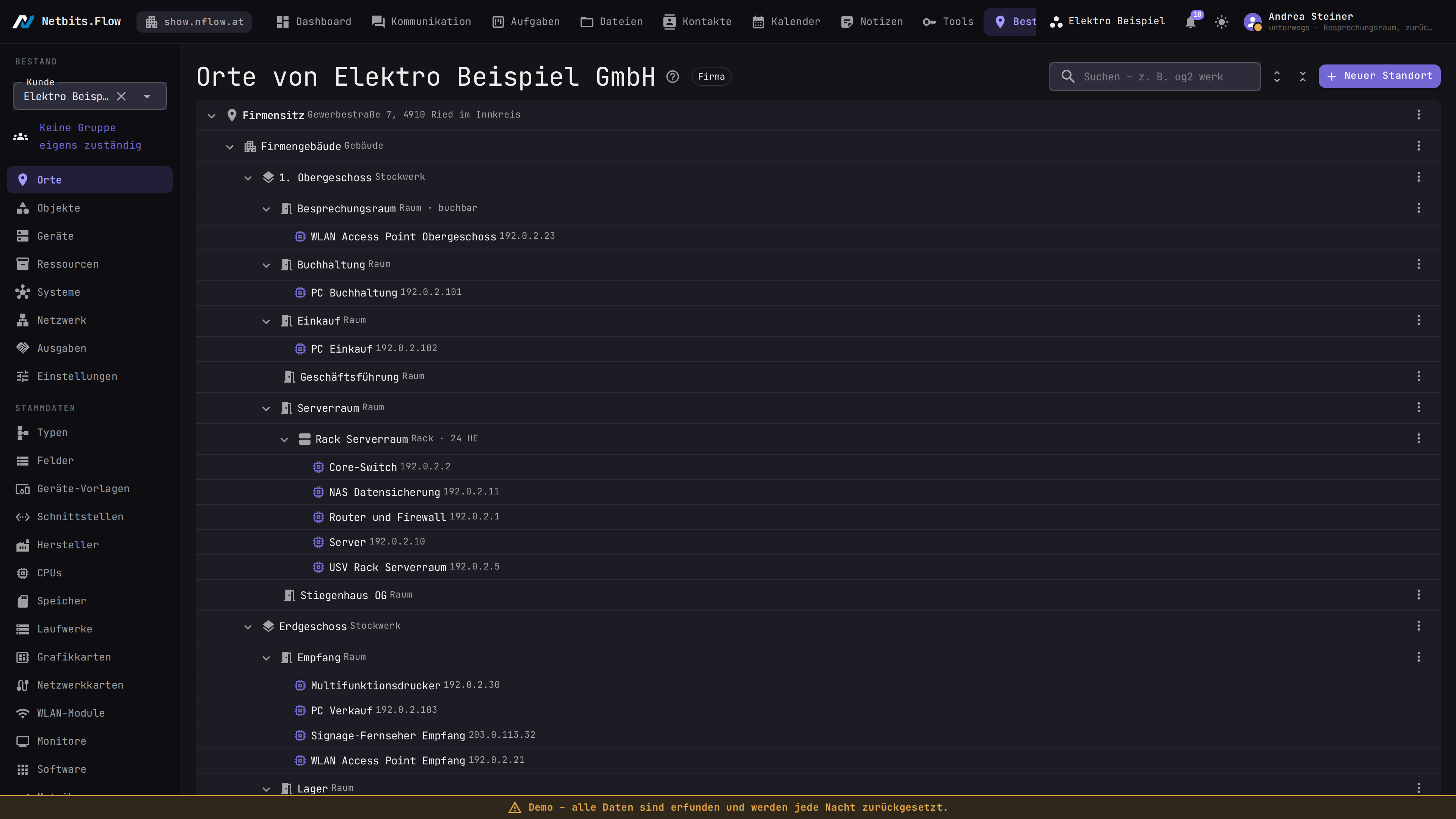
Unter Bestand → Orte steht, wo etwas steht: der Standort eines Kunden, darin Gebäude, Stockwerke, Räume, Zonen und Racks. Jeder Standort ist eine Anschrift des Kunden.
So geht's
Standort anlegen
- Wählen Sie links oben im Feld Kunde den Kunden.
- Klicken Sie Neuer Standort.
- Wählen Sie die Anschrift – Firmensitz oder Niederlassung, bei einer Person die Privatanschrift.
- Vergeben Sie bei Bedarf einen Namen und klicken Sie Anlegen.
Ort darunter anlegen
- Öffnen Sie das Menü am Ende der Zeile () und wählen Sie Ort darunter.
- Wählen Sie die Art – Gebäude, Stockwerk, Raum, Zone oder Rack – und geben Sie den Name ein.
- Geben Sie beim Rack die Höhe in HE an; schalten Sie bei Raum oder Zone Im Kalender buchbar ein, wenn man ihn buchen soll.
- Klicken Sie Anlegen.
Ort ändern, umhängen, löschen
- Umbenennen: Menü am Zeilenende → Umbenennen (beim Rack Umbenennen / Höhe, bei Raum und Zone Umbenennen / buchbar), dann Speichern.
- Umhängen: Menü am Zeilenende → Umhängen, unter Nach das Ziel wählen, dann Umhängen.
- Löschen: Menü am Zeilenende → Löschen …, dann Endgültig löschen.
Im Baum zurechtfinden
- Tippen Sie ins Suchfeld, etwa og2 werk – stehen bleibt der Weg zum Treffer.
- Klappen Sie mit Alle aufklappen und Alle zuklappen (Symbole neben der Suche) den Baum auf oder zu.
- Klicken Sie auf ein Rack, um die Rackansicht zu öffnen, oder auf ein Gerät für seinen Steckbrief.
Gerät im Rack verschieben
- Öffnen Sie die Rackansicht.
- Ziehen Sie das Gerät auf eine freie Höheneinheit. Am Handy halten Sie den Finger kurz auf dem Gerät, bis es sich abhebt.
- Geräte ohne Platz finden Sie unter Ohne Platz (n).
Gut zu wissen
- Die Adresse steht nur am Kontakt. Korrigieren Sie sie dort, gilt sie auch hier.
- Eine Rechnungs- oder Lieferadresse ist kein Standort.
- Umhängen geht nur innerhalb der Standorte desselben Kontakts.
- Unter einem Rack hängt kein Ort, dort hängen Geräte. Geräte stellen Sie unter Geräte an einen Ort.
- Gelöscht wird nur, wenn nichts darunter liegt – weder Orte noch Geräte.
Hintergrund
Kurz (bisher)
Hier steht, wo etwas steht: der Standort eines Kunden, darin Gebäude, Stockwerke, Räume, Zonen und Racks. Jeder Ort gehört einem Kontakt – einer Firma oder einer Person. Ein Ort ohne Eigentümer ließe sich keinem Kunden, keiner Rechnung und keinem Agenten zuordnen.
Wer darf was
Sehen darf jedes Mitglied des Bereichs: Orte, Objekte, Geräte und Ressourcen stehen allen offen, die im Bereich arbeiten – der Techniker sieht nach, was beim Kunden verbaut ist, und jedes Formular findet seine Auswahl. Einen anderen Bereich sieht man nicht. Anlegen, ändern und löschen dürfen die Administratoren des Bereichs und jede Gruppe mit der Rolle „Bestand bearbeiten“ – vergeben unter System → Gruppen, gültig im Bereich der Gruppe. Typen, Felder und den Katalog pflegt, wessen Gruppe die Rolle „Katalog und Stammdaten pflegen“ trägt. Fehlt die Rolle, sagt die Seite beim Speichern, welche.
Zuständig für einen Kunden: Unter dem Kundenfeld links steht, welche Gruppen für den gewählten Kunden zuständig sind. Wer den Bestand aller Kunden bearbeitet, trägt es dort ein. Mitglieder dieser Gruppen mit der Rolle „Bestand bearbeiten – zuständige Kunden“ bearbeiten den Bestand dieses Kunden – und keines anderen. Netzwerke, VLANs, die Netzinventur und der Import bleiben bei denen, die alle Kunden bearbeiten.
Der Standort ist eine Anschrift
Ein Standort ist keine eigene Adresse, sondern eine Anschrift des Kontakts:
| Kontakt | Welche Anschrift ein Standort sein kann |
|---|---|
| Firma | Firmensitz und jede Niederlassung |
| Person | die Privatanschrift – das ist ihr einziger Standort |
Eine Rechnungs- oder Lieferadresse ist kein Standort: Dort steht kein Rack, oft ist es ein Postfach oder die Steuerberatung.
Die Adresse steht nur am Kontakt. Wer sie dort korrigiert, korrigiert sie auch hier – es gibt keine zweite Kopie, die auseinanderlaufen könnte.
Oben links wählen Sie den Kunden
In der linken Spalte, über Orte und Objekte, steht das Feld Kunde. Einmal gewählt, richtet sich der ganze Bestand danach – wer einen Support macht, macht ihn für einen Kunden und soll ihn nicht auf jeder Seite neu suchen.
- Aufklappen zeigt die Kunden, bei denen schon etwas steht, mit der Zahl ihrer Objekte.
- Tippen sucht über alle Kontakte des Bereichs – auch einen neuen Kunden, bei dem Sie den ersten Standort anlegen wollen.
- Das ✕ im Feld hebt die Wahl auf. Ohne Kunden zeigt der Bestand nichts außer dem Hinweis, einen zu wählen.
Die Wahl bleibt, wenn Sie zu den Geräten wechseln, und auch beim nächsten Öffnen: Gemerkt wird der zuletzt gewählte Kunde. Gibt es im Bereich nur einen Kunden mit Bestand, ist er von selbst gewählt.
Was Sie tun
- Neuer Standort (oben rechts): Anschrift wählen, fertig – der Kunde ist der links gewählte. Bei einer Person ist die eine Privatanschrift schon gewählt. Einen Namen können Sie vergeben; leer bleibt die Anschrift.
- Das ⋮ am Ende jeder Zeile trägt, was mit diesem Ort geht: Ort darunter, umbenennen, umhängen, löschen.
- Ort darunter: Gebäude, Stockwerk, Raum, Zone oder Rack. Die Reihenfolge ist ein Vorschlag, kein Zwang – ein kleiner Kunde hat sein Rack direkt im Standort.
- Ein Rack braucht seine Höhe in Höheneinheiten (HE), üblich sind 42 oder 47. Sie lässt sich später korrigieren.
- Im Kalender buchbar – bei einem Raum oder einer Zone, beim Anlegen oder unter ⋮ → Umbenennen / buchbar. Ein buchbarer Ort lässt sich im Kalender zu einem Termin buchen (Kalender); neben dem Namen steht dann · buchbar. Ein Gebäude, ein Stockwerk oder ein Rack bucht niemand, deshalb gibt es den Schalter dort nicht. Umbenennen lässt ihn, wie er ist.
- Umhängen verschiebt einen Ort samt allem darunter – aber nur innerhalb der Standorte desselben Kontakts. Sonst stünde das Rack eines Kunden in der Halle eines anderen.
Was nicht geht – und warum
- Unter einem Rack hängt kein Ort. Dort hängen Geräte.
- Ein Standort hängt unter nichts. Er ist immer der Anfang der Kette.
- Löschen geht nur, wenn nichts darunter liegt – weder Orte noch Geräte. Die Meldung sagt, was noch hängt. Vorher wird gefragt; ein gelöschter Ort kommt nicht zurück.
- Einen Kontakt mit Standorten kann man nicht löschen, und seine Standort-Anschrift nicht in eine Rechnungsadresse umwandeln. Auch hier sagt die Meldung, was daran hängt – ziehen Sie die Geräte zuerst um.
Gut zu wissen (bisher)
- Der Bereich kommt vom Kontakt. Sie wählen ihn nirgends; ein Kunde liegt immer in genau einem Bereich.
- Geräte stellen Sie unter Geräte an einen Ort, nicht hier. Diese Seite zeigt, was wo steht: Jedes Gerät erscheint als Zeile unter seinem Ort. Geräte ohne Ort stehen unten gesammelt.
Viele Orte im Blick
- Suchen (oben, neben Neuer Standort) filtert den Baum Wort für Wort über den ganzen Weg, die Art und bei Geräten auch die Adresse: og2 werk, rack, 10.202. Stehen bleibt der Weg zum Treffer; der Treffer selbst ist hervorgehoben, und was unter einem passenden Ort hängt, steht mit da.
- Beim Öffnen ist nur aufgeklappt, was zu einem Gerät führt – Gebäude, Stockwerke und Räume ohne Gerät darunter sind zu, auch ein ganzer Standort ohne Gerät.
- Der Pfeil vor einem Ort klappt auf oder zu – ein Klick auf die Zeile tut dasselbe. Alle zuklappen lässt nur die Standorte offen, Alle aufklappen zeigt wieder alles.
- Ein Klick auf ein Rack öffnet die Rackansicht, ein Klick auf ein Gerät seinen Steckbrief.
Die Rackansicht
Ein Klick auf das Rack (oder ⋮ → Rack ansehen, oder Rack ansehen im Gerät, Reiter Ort & Rack) zeigt das Rack von vorne und von hinten, oben die höchste Höheneinheit – so, wie man davor steht.
- Ein Gerät über die ganze Tiefe steht auf beiden Seiten; eines nur vorne lässt hinten frei.
- Die kleinen Quadrate in einem Gerät sind seine Ports. Gefüllt heißt: Dort steckt ein Kabel. Ein runder Port ist ein Verwaltungsport. Bei einem Gerät über die ganze Tiefe stehen die Ports auf ihrer Seite – ohne Angabe vorne. Ein Klick darauf zeigt oben, wohin es führt – Gerät, Port, Kabel, VLAN und IP-Adresse.
- Ziehen Sie ein Gerät auf eine freie Einheit, wird diese seine oberste. Höhe und ganze Tiefe bleiben; auf der anderen Seite abgelegt, wechselt ein einseitiges Gerät die Seite. Passt es dort nicht hin, sagt die Meldung, was im Weg sitzt. Am Handy den Finger kurz auf dem Gerät halten, bis es sich abhebt, dann ziehen.
- Ohne Platz (n) sammelt Geräte, die im Rack stehen, aber noch keine Einheit haben. Die Höhe ist aus der Vorlage vorgeschlagen, wenn sie eine kennt.
- Ausgemusterte Geräte belegen keinen Platz und erscheinen nicht.
Hängt zusammen mit
Stand der Texte: Netbits.Flow 0.2.0.0-beta.3
Netbits.Flow ist ein Produkt der Netbits e.U. ·Kontakt · Impressum · Datenschutz